


Vectorizar convierte una imagen ráster (PNG, JPG, WebP, GIF o BMP) en trazados vectoriales editables que puedes escalar y recolorir. No necesitas Illustrator: elige una fuente limpia, conviértela abajo, revisa el resultado y exporta SVG, PDF, EPS o DXF.
Compara las letras y el degradado violeta originales con el SVG. Revisa los huecos entre la mano y los tallos antes de editar en Figma.
PNG / JPG / WebP / GIF / BMP · hasta 20 MB por archivo
Conectando…
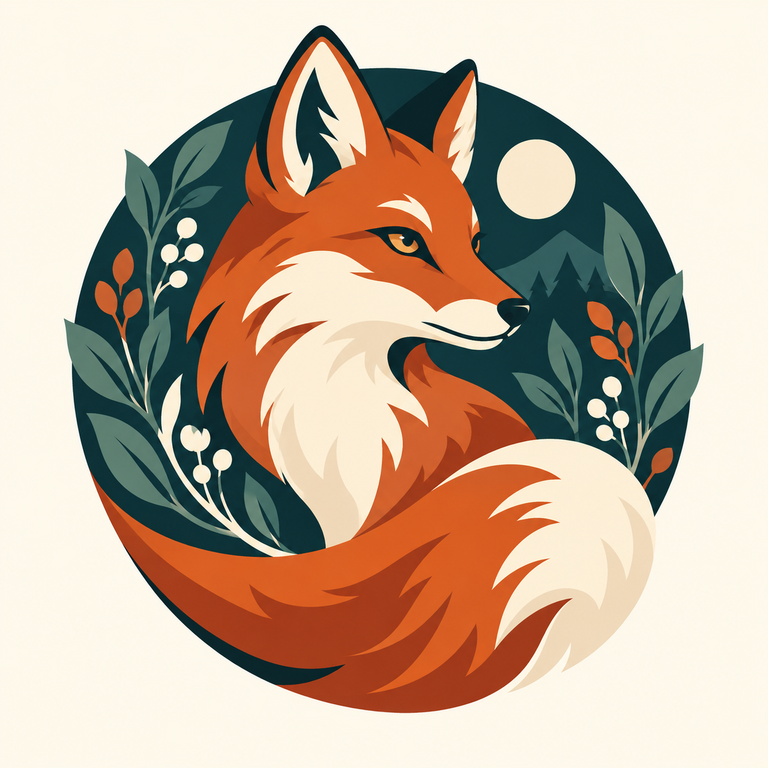
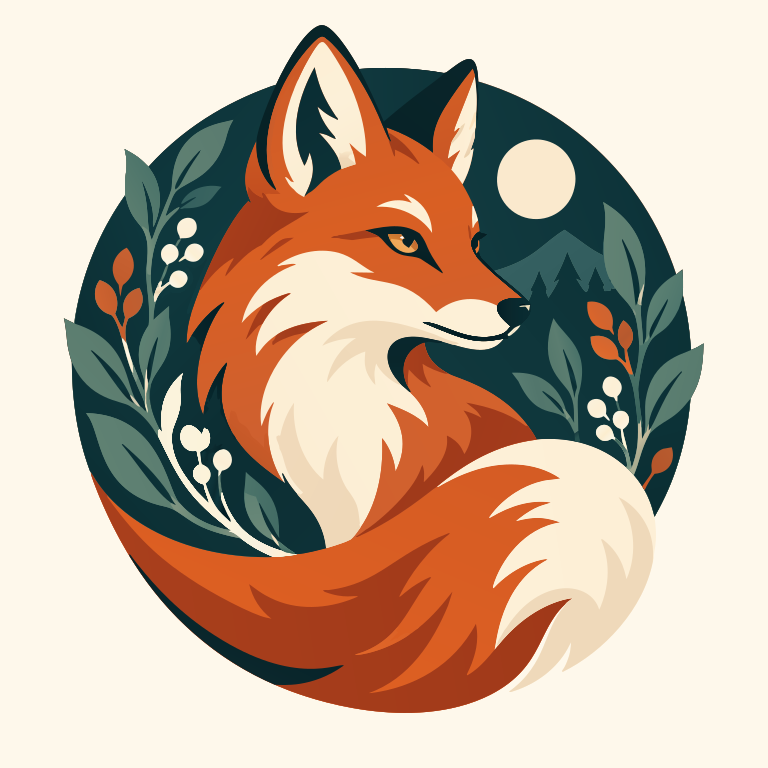
Las exportaciones originales superan a las capturas de pantalla: una captura añade fondo, destellos y compresión. Para un logotipo, usa el archivo fuente autorizado; para un recurso web descargado, comprueba que es el icono a tamaño completo, no una miniatura diminuta.
Amplía al 400 % y revisa huecos internos, regiones de color contiguas y bordes semitransparentes, y compara sobre fondos claros y oscuros. Los degradados complejos se estiman a partir de los píxeles, por lo que pueden no coincidir exactamente con el archivo fuente.
No. Image Trace de Illustrator y Trace Bitmap de Inkscape son opciones de escritorio capaces, pero esta herramienta también traza regiones de color y curvas sin instalación ni suscripción. Durante la conversión no se suben el original ni el resultado a la nube, y puedes exportar SVG, PDF, EPS o DXF. Para editar trazados manualmente, Inkscape sigue siendo una buena opción gratuita.
Inicia sesión para convertir una imagen a la vez y descargar SVG: hasta 3 conversiones correctas por día UTC y 15 al mes. PDF, EPS, DXF y las descargas ZIP por lotes requieren acceso de pago. Puedes probar y descargar los ejemplos públicos sin iniciar sesión ni consumir tu cuota.
Precios ↗
Convierte un conjunto de iconos y descarga los resultados en un ZIP. Organiza tus archivos SVG, PDF, EPS o DXF para el siguiente diseño.

Convierte un logo o icono PNG a SVG para cambiar su tamaño, formas o colores. Las zonas transparentes se conservan.
Elige un logo o dibujo nítido. Usa el archivo original si lo tienes, en lugar de una captura pequeña.
Inicia sesión y convierte la imagen. Amplía el resultado y compara letras, esquinas y pequeños huecos con el original.
Descarga el SVG. Ábrelo en la aplicación donde lo usarás y comprueba que se vea bien.
Sí. Abre el SVG en un editor vectorial como Figma, Inkscape o Illustrator para cambiar formas y colores. Las letras de la imagen se convierten en formas: para cambiar una palabra, escríbela de nuevo en el editor. Algunos efectos pueden verse distintos entre aplicaciones.
Ningún trazado automático lo garantiza. Esta herramienta es para iconos y logotipos, no fotos. El texto pequeño, las formas que se tocan, sombras y texturas pueden necesitar retoques. Prueba gratis antes de comprar.
No. Tu imagen y el SVG resultante no se suben a la nube durante la conversión. Para verificar la cuenta y registrar la cuota solo enviamos los datos de uso necesarios. Los comentarios que decidas enviar se suben por separado.
Tus imágenes y resultados se guardan 24 horas en este navegador. Descárgalos a tiempo o vuelve a subir el original cuando caduquen.