लोगो की इमेज डाउनलोड करें, SVG में बदलें और ड्रॉइंग ऐप में खोलकर सुधारें। कन्वर्ज़न इमेज से आकृतियाँ बनाता है; वर्तनी या डिज़ाइन की गलती अपने-आप ठीक नहीं करता।
लोगो की अपनी फ़ाइल लें
सामने से दिखने वाला सपाट लोगो लें। मग, दीवार या कार्ड पर लगे लोगो का नमूना न लें: उसकी छाया, बनावट और तिरछापन भी चित्र में आ सकते हैं।
पहले से गलत हिस्से लिख लें, जैसे अतिरिक्त बिंदु या टेढ़ी सीमा। बाद में वहीं देखें ताकि चिकना किनारा गलती को छिपा न दे।
यह उदाहरण देखें
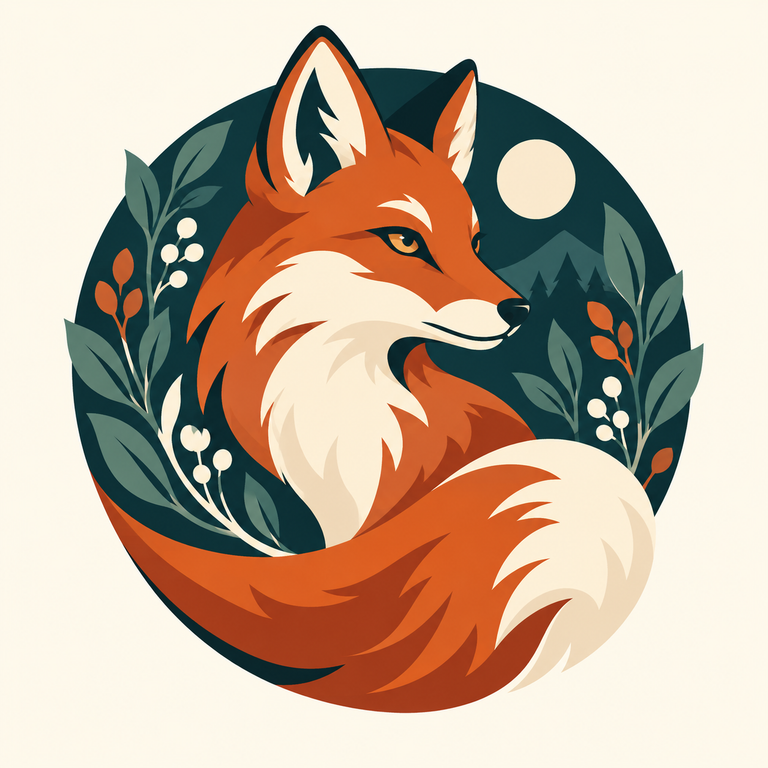
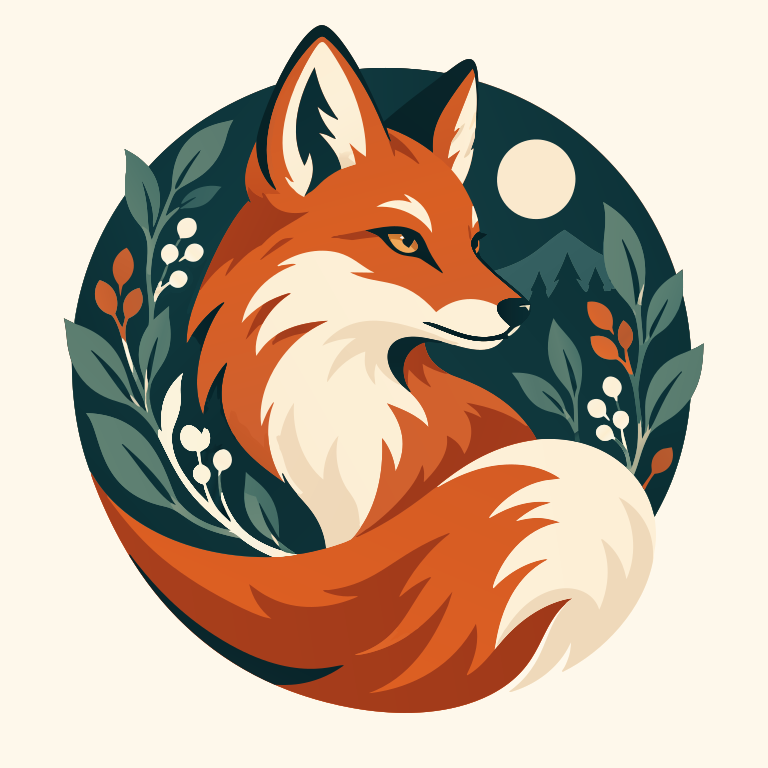
नीचे लोमड़ी इस प्रदर्शन के लिए AI से बनाई गई है, किसी ग्राहक का लोगो नहीं है। मूल और SVG में चेहरा, पूँछ और छोटी खाली जगहें मिलाएँ। SVG में हाथ से सुधार नहीं हुआ है।
हर अक्षर जाँचें
ImageSVG अक्षरों को आकृतियाँ बनाता है, टेक्स्ट नहीं। किनारे बदल सकते हैं, लेकिन टाइप करके शब्द नहीं। नाम की वर्तनी जाँचें और संभव हो तो सही फ़ॉन्ट से एडिटर में दोबारा लिखें।
टेक्स्ट वाली संपादन योग्य प्रति रखें। प्रिंटर अक्षरों की बाहरी रेखाएँ माँगे तो अलग प्रति में टेक्स्ट को आकृतियों में बदलें।
इस्तेमाल से पहले
- उसी ऐप में खोलें जिसमें संपादन करेंगे। एक आकृति चुनकर रंग बदलें।
- वेबसाइट के छोटे आकार में देखें: नाम पढ़ा जा रहा है और चिह्न पहचाना जा रहा है?
- हल्के और गहरे बैकग्राउंड पर अनचाहे डिब्बे और हल्के किनारे देखें।
- छपाई के लिए फ़ॉर्मैट, आकार और रंग की ज़रूरत पूछें।
Figma इस्तेमाल करते हैं तो उसका इमेज से वेक्टर बनाने वाला विकल्प भी देख सकते हैं। जो भी तरीका लें, मूल इमेज और सुधारी SVG दोनों रखें। फ़ॉर्मैट बदलना वर्तनी या डिज़ाइन की मरम्मत नहीं है।