SVGを暗い四角の上に置きます。白が消えれば、透明部分を通して白いページが見えていただけです。残るなら画像自体を確認します。
見え方ごとの確認
- 白が消える:実際に使う背景でも確認。
- 白い四角が残る:SVGの形か元画像の一部かもしれません。まず非表示にしてから削除を判断。
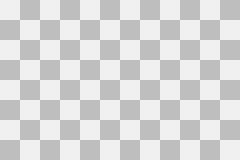
- 灰色の市松模様が残る:透明表示のスクリーンショットかもしれません。本物のPNGやWebPを探す。
- 薄い縁が残る:原画像の端に白いピクセルがある可能性。深浅の背景で比べてから修正。
絵の白まで消さない
目、文字、ハイライトは意図的に白いことがあります。コピーを保存し、背景と思う部分だけ隠して確認してください。
サギの透明度を比較
同じPNGとSVGを明暗の背景に置いています。紋章の外側と白い羽を比べ、透明な場所だけ背景が見えることを確認します。ダウンロードして試してみてください。


JPEGを変換すれば背景は消える?
いいえ。JPEGは透明度を保存せず、ImageSVGは背景も一緒に変換します。透明な原稿を使うか、画像編集ソフトで先に背景を除いてください。細い隙間や柔らかな縁も確認します。
市松模様も画像の一部かもしれません
教材用の PNG をダウンロードし、明るい背景と暗い背景に置いてください。灰色のマスは不透明な画素なので、そのまま残ります。市松模様が見えても、透明とは限りません。この素材は説明用で、ImageSVG の変換結果ではありません。