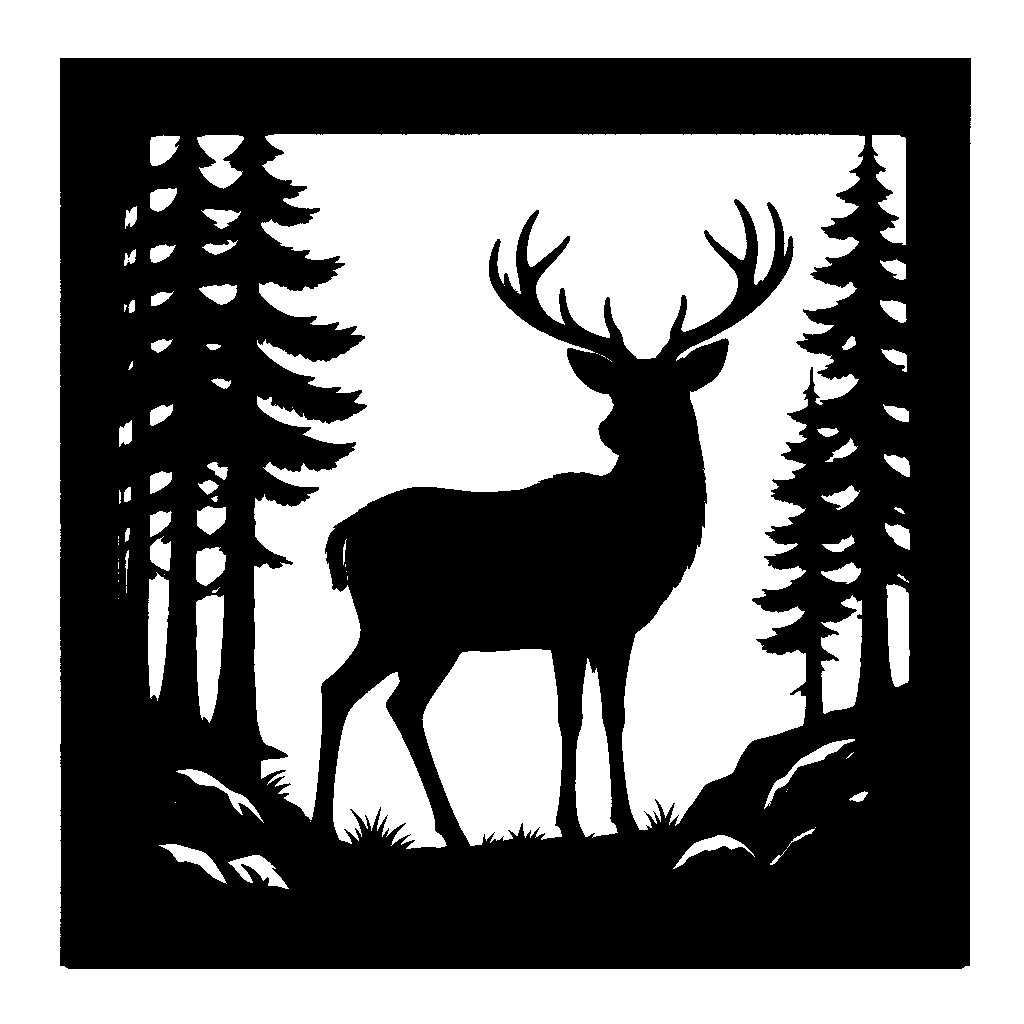
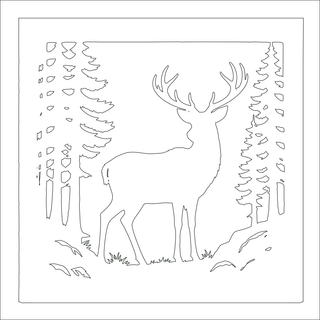

ロゴ、シルエット、切り絵を DXF の輪郭に変換します。プレビューを確認し、CAD やカット用ソフトでサイズと加工設定を調整します。
シカと森の例で、塗りのある PNG と DXF の輪郭を比較します。カット前に角、枝の間の小さな隙間、細いつなぎを確認してください。
自分の画像はログイン後に無料変換枠で試せます。DXF の書き出しには7日間パスが必要です。
PNG / JPG / WebP / GIF / BMP · 1枚20 MBまで
接続中…
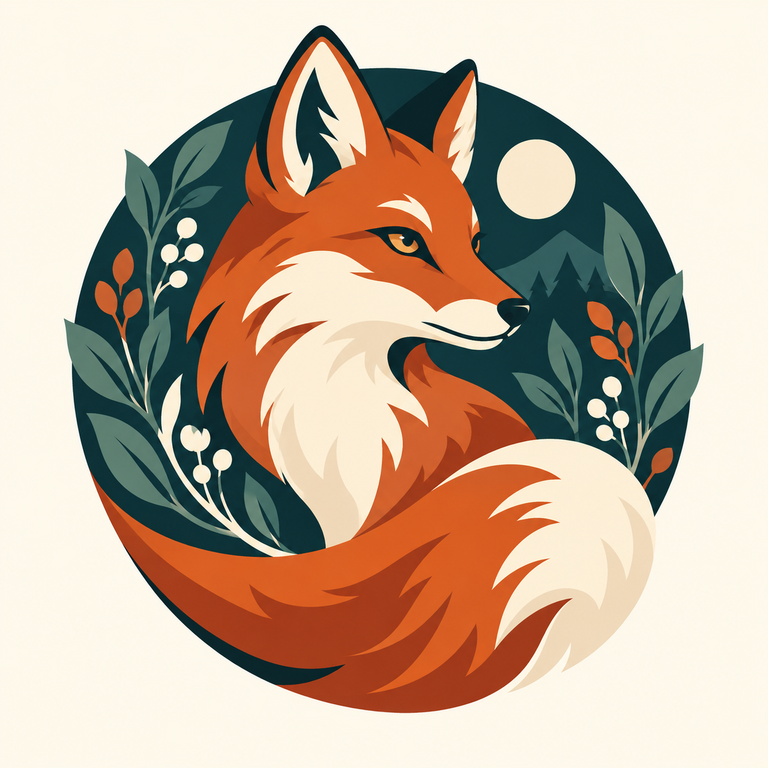
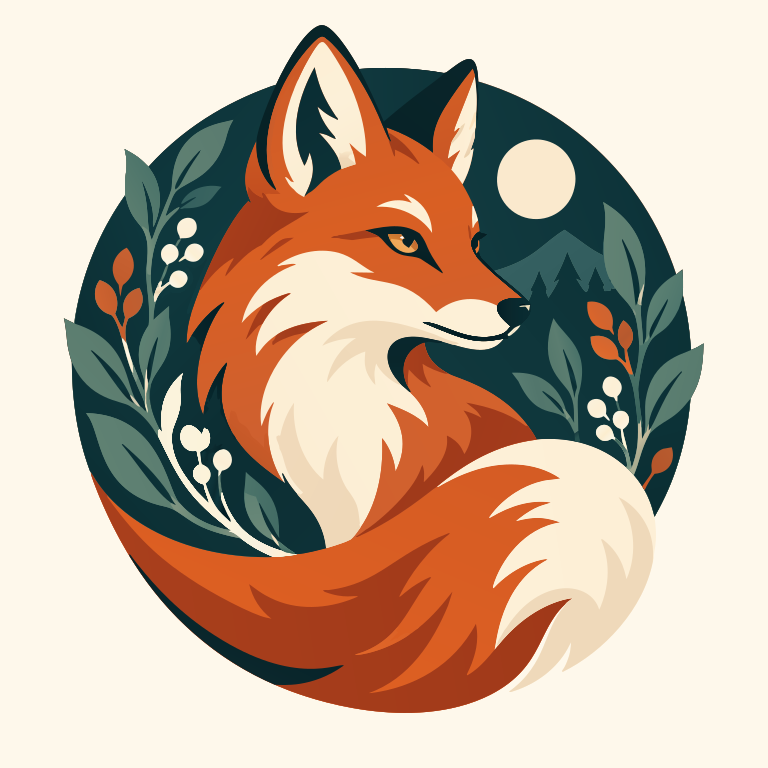
シカと森の DXF をカット用ソフトで開きます。輪郭、仕上がりサイズ、パスのプレビューを確認してから、機械に合わせて設定します。
このサンプルの DXF をダウンロード ↓LightBurn 体験版を入手 ↗
LightBurn の File → Import で ImageSVG からダウンロードした DXF を開きます。全体を画面に収め、外枠、角、小さな抜き部分がそろっているか確認します。
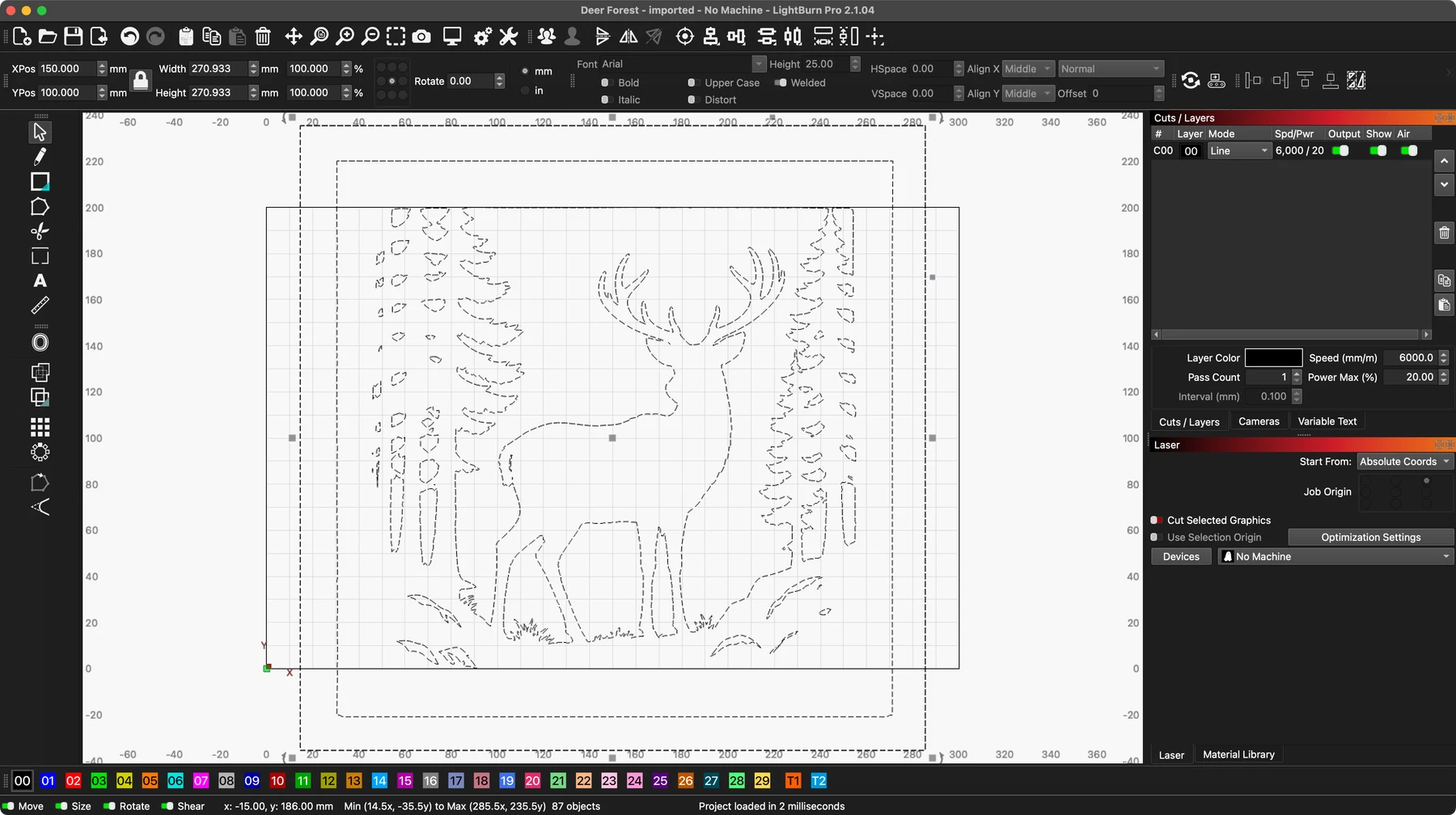
すべての図形を選択し、縦横比を固定します。この例では Width を 200 mm にすると Height も 200 mm になります。Edit → Delete Duplicates で、このファイルから見つかった重複パスを 1 本削除しました。不要な外枠や細いつなぎも確認し、カットする輪郭を選びます。
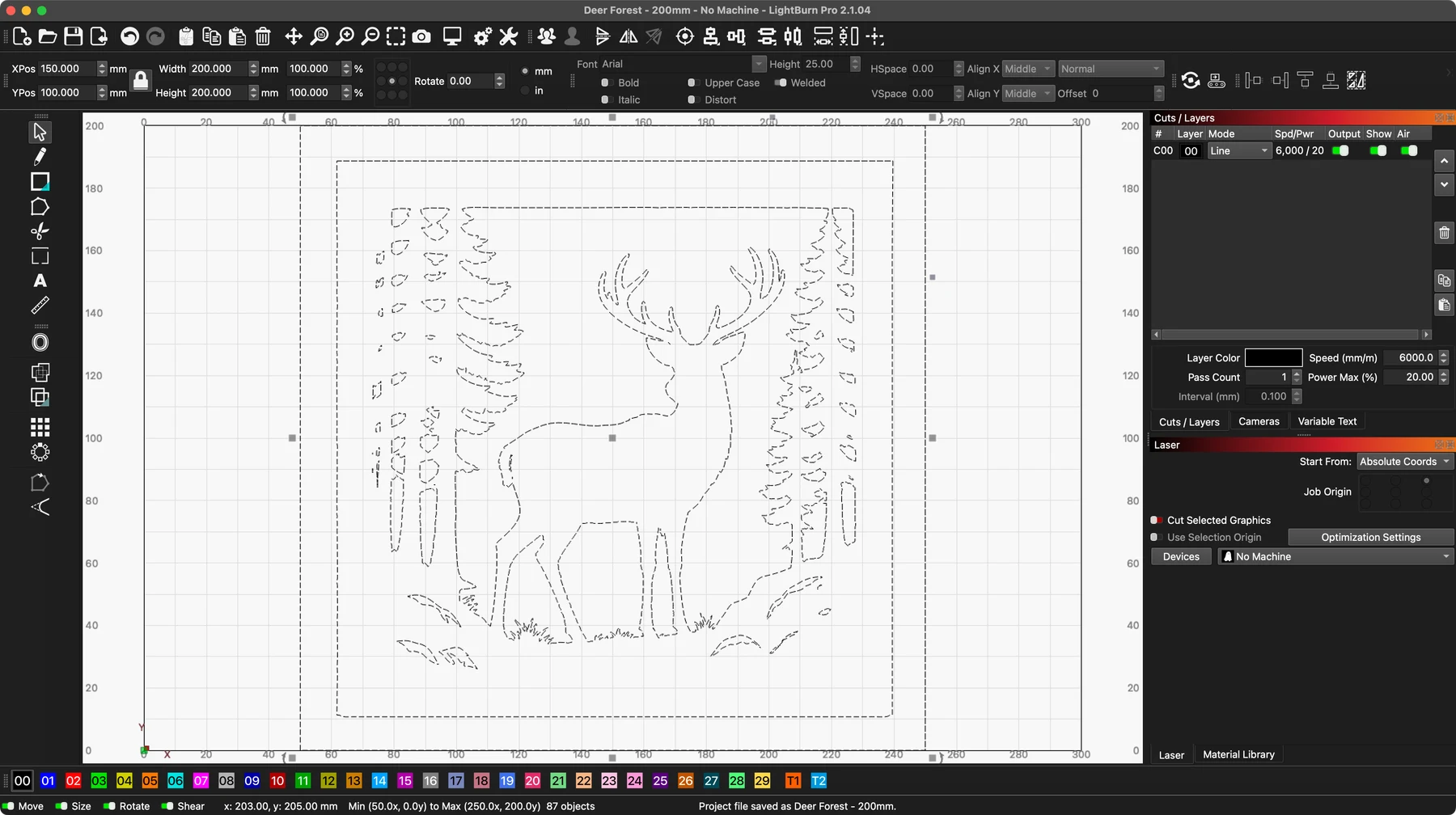
Preview で線のパスと移動を確認します。余分な輪郭や抜きの欠落に注意してください。LightBurn プロジェクトを保存し、加工準備を続けます。
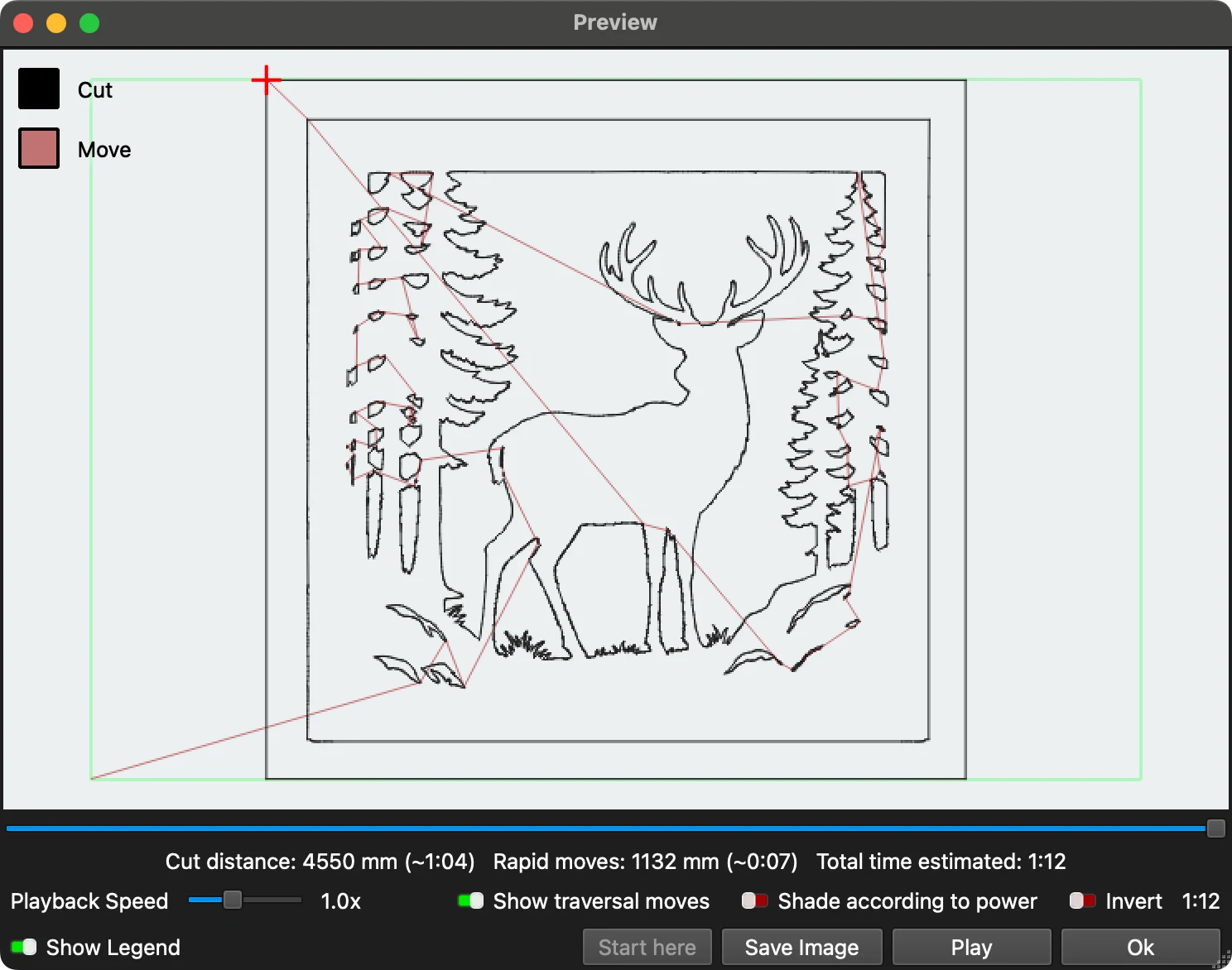
画面はソフト上の準備手順です。速度、出力、カーフは機械と素材に合わせ、本番前にテストしてください。
先に CAD/CAM で準備します。不要・重複する輪郭を削除し、抜き部分や細いつなぎを確認して、サイズ、カーフや工具径、加工順と機械設定を指定します。DXF は塗りや G-code を含まない二次元の輪郭です。
ログインすると1枚ずつ変換してSVGをダウンロードできます。成功した変換はUTC基準で1日3枚、月15枚までです。PDF、EPS、DXFと一括ZIPダウンロードには有料アクセスが必要です。公開サンプルはログインや無料枠を使わずに試してダウンロードできます。
料金 ↗鮮明なロゴやイラストを選びます。小さなスクリーンショットより、元のファイルを使いましょう。
ログインして変換します。拡大し、文字、角、小さな隙間を元画像と比べます。
SVG をダウンロードし、使う予定のアプリで開いて表示を確認します。
はい。SVG を Figma、Inkscape、Illustrator などのベクター編集アプリで開くと、形や色を変更できます。画像内の文字は図形になるため、言葉を変えるには入力し直してください。アプリによって一部の表示が異なる場合があります。
自動変換で完璧な再現は保証できません。写真ではなくアイコンやロゴ向けです。小さな文字、接する形、影、質感は手直しが必要な場合があります。購入前に無料でお試しください。
いいえ。変換中に画像や生成された SVG をクラウドへアップロードすることはありません。アカウント確認と利用枠の記録に必要な利用情報のみ送信します。任意で提出したフィードバックは別途アップロードされます。
画像と結果はこのブラウザーに24時間保存されます。期限内にダウンロードしてください。期限後は元画像を再アップロードできます。