
벡터화는 래스터 이미지(PNG, JPG, WebP, GIF, BMP)를 편집·확대/축소·재색칠할 수 있는 벡터 경로로 변환합니다. Illustrator는 필요 없습니다. 깨끗한 원본을 고르고, 아래 변환기로 변환한 뒤 결과를 확인하고, SVG·PDF·EPS·DXF로 내보내세요.
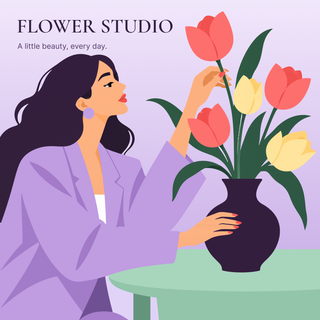
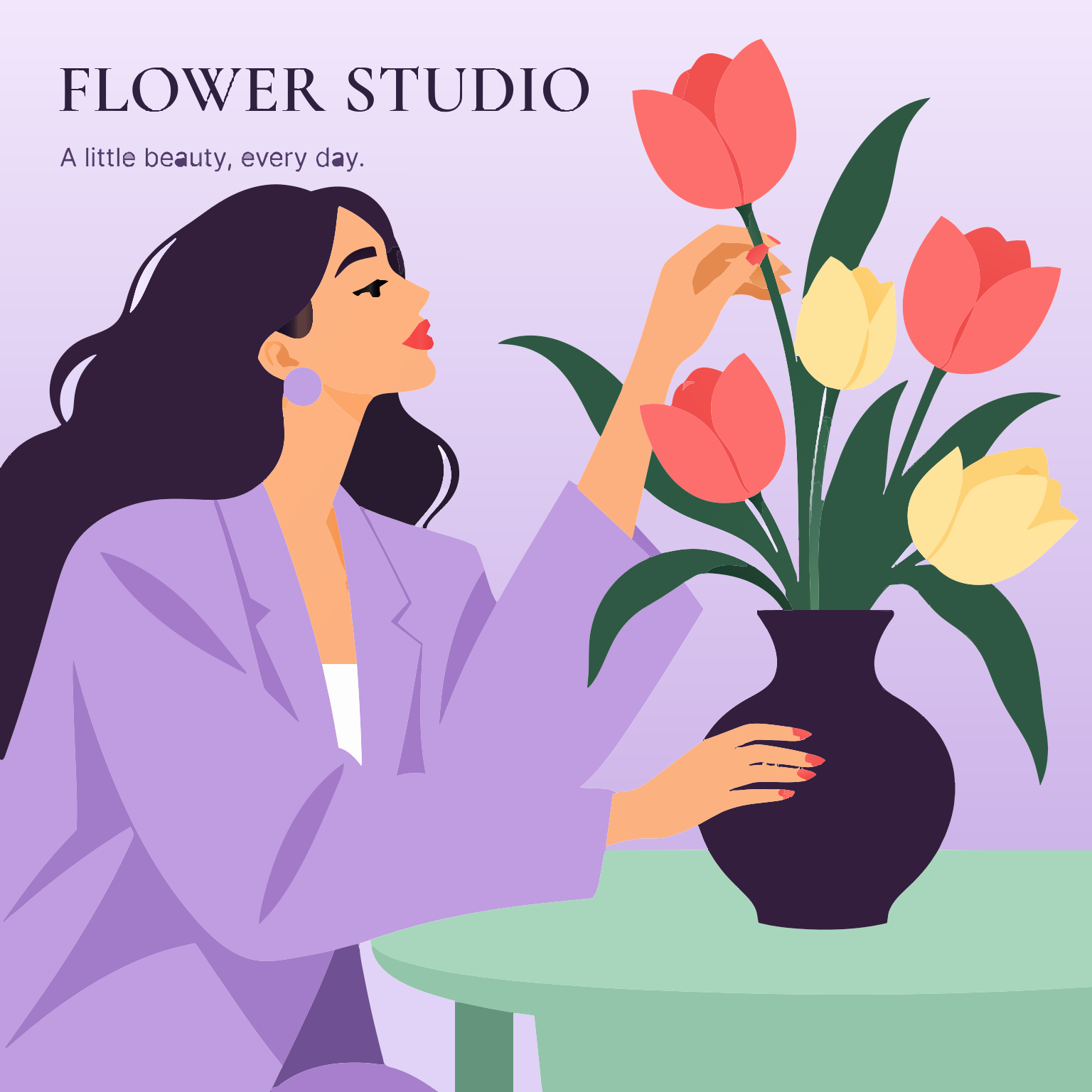
원본에 세리프 제목, 작은 부제와 보라색 그라데이션이 포함되어 있습니다. Figma에서 편집하기 전에 변환된 글자 모양과 손, 꽃, 줄기 사이 배경을 비교하세요.
PNG / JPG / WebP / GIF / BMP · 파일당 최대 20 MB
연결 중…


스크린샷보다 원본 내보내기가 좋습니다. 스크린샷에는 배경, 눈부심, 압축 흔적이 포함되기 때문입니다. 로고는 권한이 있는 원본 파일을 사용하고, 웹에서 내려받은 에셋은 작은 썸네일이 아니라 전체 크기 아이콘인지 확인하세요.
400%로 확대해 내부 구멍, 맞닿은 색 영역, 반투명 가장자리를 확인하고 밝은 면과 어두운 면에서 비교하세요. 복잡한 그라데이션은 픽셀에서 추정되므로 원본 파일과 정확히 일치하지 않을 수 있습니다.
아니요. Illustrator의 Image Trace와 Inkscape의 Trace Bitmap은 기능이 충실한 데스크톱 옵션이지만, 이 도구도 설치나 구독 없이 색 영역과 곡선을 추적합니다. 변환 중 원본과 결과를 클라우드에 업로드하지 않으며 SVG·PDF·EPS·DXF로 내보낼 수 있습니다. 완전한 수동 경로 편집에는 Inkscape 같은 무료 데스크톱 도구가 적합합니다.
로그인 후 한 번에 이미지 한 장을 변환하고 SVG로 다운로드할 수 있습니다. 성공한 변환은 UTC 기준 하루 3장, 월 15장까지입니다. PDF, EPS, DXF 및 일괄 ZIP 다운로드는 유료 이용 권한이 필요합니다. 공개 예제는 로그인이나 무료 한도 사용 없이 체험하고 다운로드할 수 있습니다.
요금 ↗선명한 로고나 그림을 고르세요. 작은 스크린샷보다 원본 파일을 쓰는 것이 좋습니다.
로그인하고 변환하세요. 결과를 확대해 글자, 모서리, 작은 틈을 원본과 비교하세요.
SVG를 다운로드해 사용할 앱에서 열고 제대로 보이는지 확인하세요.
네. SVG를 Figma, Inkscape, Illustrator 같은 벡터 편집기에서 열어 모양과 색을 바꿀 수 있습니다. 이미지 속 글자는 도형이 되므로 단어를 바꾸려면 다시 입력해야 합니다. 앱에 따라 일부 효과가 다르게 보일 수 있습니다.
자동 변환은 완벽한 재현을 보장하지 않습니다. 사진보다 아이콘과 로고에 적합합니다. 작은 글자, 맞닿은 도형, 그림자와 질감은 수동 수정이 필요할 수 있습니다. 구매 전에 무료로 확인하세요.
아니요. 변환 중 이미지나 생성된 SVG를 클라우드에 업로드하지 않습니다. 계정 확인과 이용 한도 기록에 필요한 사용 정보만 전송합니다. 직접 제출하기로 한 의견은 별도로 업로드됩니다.
이미지와 결과는 현재 브라우저에 24시간 보관됩니다. 기한 내에 다운로드하세요. 만료 후 원본을 다시 업로드하면 됩니다.