قد يحتوي SVG أشكالًا أو صورة أو كليهما. إذا كنت تحرك الرسم كله فقط، فتحقق أولًا من أنك لم تحدد مجموعة.
اختبر في المحرر
- افتح نسخة في Figma أو Inkscape أو Illustrator.
- وسّع المجموعة في لوحة الطبقات أو العناصر.
- حدد جزءًا، وغيّر لونه، وحرك نقطة على حده، ثم تراجع.
- اختبر جزءًا آخر؛ يمكن مزج الصور والأشكال في ملف واحد.
إطار تحديد واحد لا يثبت أنها صورة، فالمجموعة لها إطار واحد أيضًا. لا يمكن تغيير الحروف التي أصبحت حدودًا بالكتابة؛ أعد إنشاء النص.
اختياري: افحص الكود
ابحث عن <image في نسخة بمحرر نصوص. قد يشير href إلى صورة أو يحتوي بياناتها؛ هذا ليس تحويلًا إلى أشكال. تصف path وcircle وrect وpolygon الأشكال، لكن وجود مسار واحد لا يثبت أن الملف كله متجه.
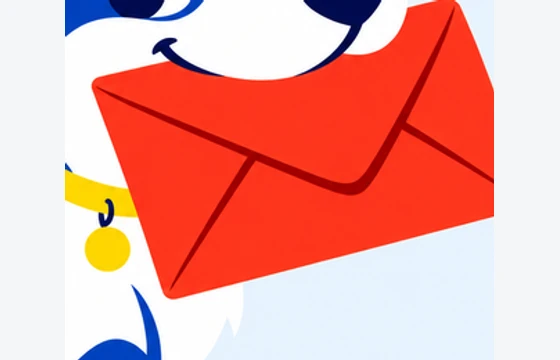
جرّب الظرف الأحمر
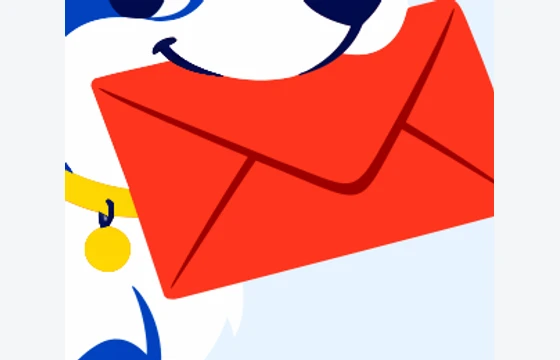
افتح SVG الكلب، ووسّع المجموعة وغيّر لون جزء أحمر من الظرف ثم تراجع. افحص الطيات ونقاط شكل أزرق. هذا أفيد من التكبير وحده.


إذا احتوى صورة فقط، فاطلب الأصل المتجه أو حوّل صورة أصلية واضحة. لا يضمّن ImageSVG صورة نقطية، لكنه لا يحول الحروف المصورة إلى نص قابل للكتابة.
جرّب ملفًا يجمع بين الأشكال والصور
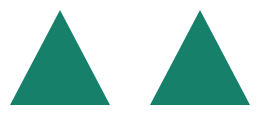
نزّل ملف SVG التعليمي وافتحه في المحرّر ثم وسّع المجموعة. يمكن تعديل نقاط المثلث الأيسر، أما الأيمن فهو صورة PNG. غيّر لون الأيسر ثم جرّب الأيمن. كلاهما يبدو واضحًا، لكن أحدهما فقط شكل متجهي. هذا مثال أُنشئ للشرح وليس ناتجًا من ImageSVG.