Placez le SVG sur un rectangle sombre. Si le blanc disparaît, vous voyiez la page blanche à travers une zone transparente. S’il reste, examinez l’image.
Selon ce que vous voyez
- Le blanc disparaît : testez aussi sur le fond final.
- Un rectangle reste : il peut s’agir d’une forme du SVG ou du fond d’origine. Masquez-le avant de le supprimer.
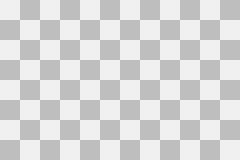
- Un damier gris reste : vous avez peut-être enregistré une capture de transparence. Retrouvez le vrai PNG ou WebP.
- Un bord pâle entoure le dessin : l’original peut contenir des pixels blancs sur le bord. Comparez sur fond clair et sombre, puis corrigez avant conversion.
Gardez les blancs voulus
Yeux, lettres et reflets peuvent être blancs intentionnellement. Travaillez sur une copie et masquez seulement le fond suspect pour vérifier que rien d’important ne disparaît.
Comparez le héron
Le même PNG et SVG sont présentés sur deux fonds. Comparez l’extérieur de l’emblème et les plumes blanches : seul ce qui est transparent laisse passer le fond. Téléchargez les fichiers pour refaire le test.


Convertir un JPEG supprime-t-il son fond ?
Non. JPEG ne stocke pas la transparence et ImageSVG convertit aussi le fond. Utilisez un original transparent ou détourez d’abord dans un éditeur d’images. Vérifiez ensuite les petits espaces et les bords doux.
Le damier peut faire partie de l’image
Téléchargez ce PNG pédagogique et placez-le sur des fonds clair et sombre. Les cases grises restent visibles car ce sont des pixels opaques. Un damier ne prouve pas la transparence. Cet exemple a été créé pour l’explication, sans conversion par ImageSVG.