विस्तृत चित्र की PNG हज़ारों आकृतियों वाली SVG से छोटी हो सकती है। कन्वर्ज़न आकृतियाँ बदलने योग्य बनाता है; छोटी फ़ाइल की गारंटी नहीं देता।
हर उदाहरण के पेज पर मूल फ़ाइल और कन्वर्ज़न की जानकारी है। दोनों SVG में हाथ से सुधार नहीं हुआ। ज़्यादा आकृतियों का मतलब बेहतर परिणाम नहीं है।
क्या कुछ विवरण अनचाहा है?
अक्षरों के आसपास बिंदु, खुरदरे किनारे और बनावट वाली छाया बहुत-सी छोटी आकृतियाँ बना सकते हैं। साफ़ मूल फ़ाइल लें या पहले इमेज एडिटर में अनचाहे निशान हटाएँ।
दूसरे ऐप की SVG में पूरी PNG या JPEG अंदर हो सकती है। SVG के अंदर क्या है, कैसे जाँचें पढ़ें। ImageSVG के परिणाम में एम्बेड की गई इमेज नहीं होती।
एक प्रति सरल करके देखें
- मूल SVG सुरक्षित रखें।
- वेक्टर एडिटर में आकृतियाँ चुनें और थोड़ा पाथ सरलीकरण करें। इससे वक्र रेखा के बिंदु कम होते हैं।
- कोने, छोटी खाली जगह और अक्षरों के अंदर के छेद देखें। बदलें या गायब हों तो वापस करें।
- प्रति सेव करें और फ़ाइल का आकार व वास्तविक इस्तेमाल के आकार पर रूप जाँचें।
अधिकांश डेटा जटिल आकृतियों का हो तो सिर्फ़ मेटाडेटा हटाने से बहुत फ़र्क नहीं पड़ेगा। बहुत ज़्यादा सरलीकरण चित्र बदल सकता है।
अतिरिक्त विवरण कहाँ है?
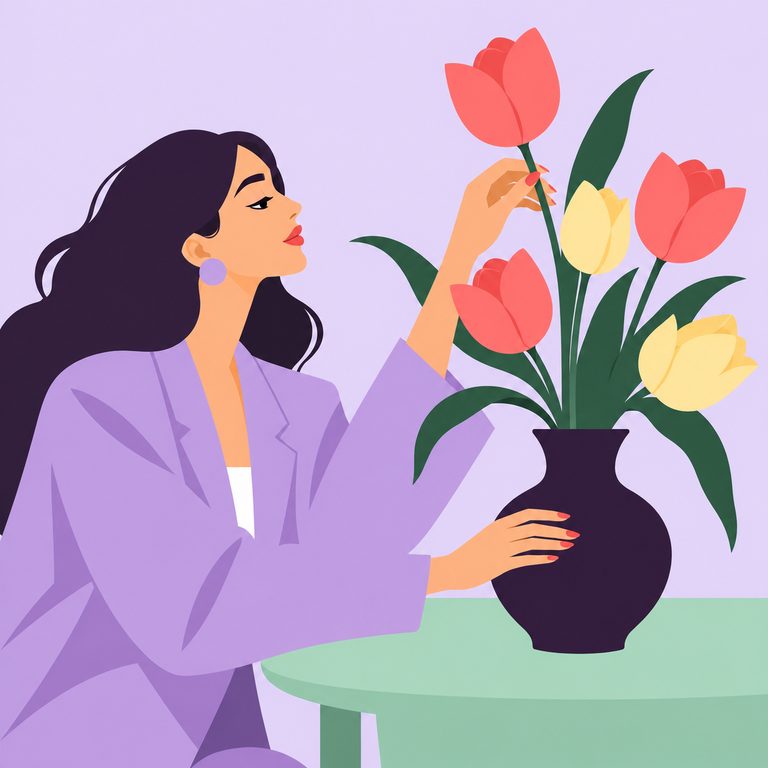
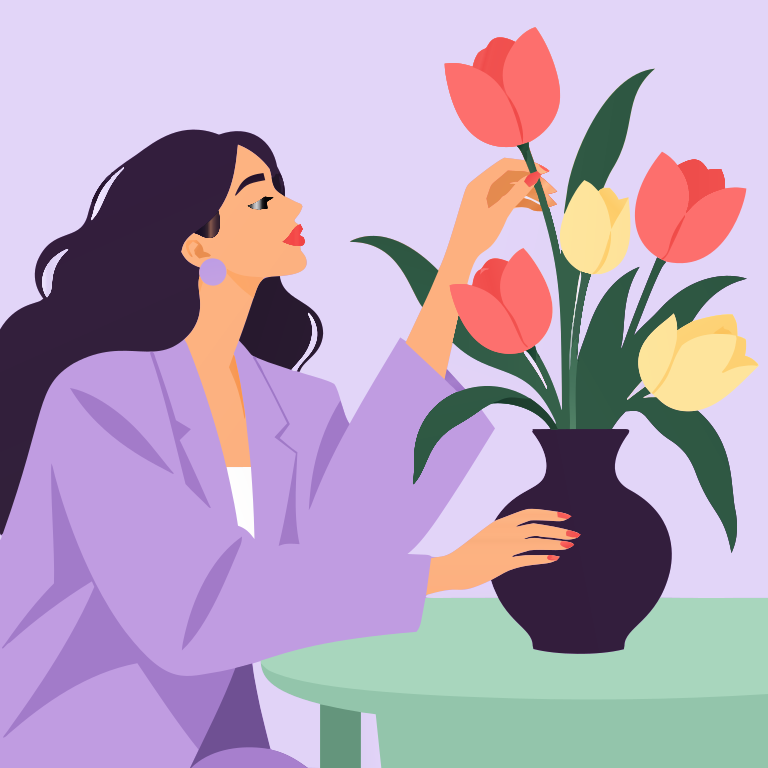
उँगलियों, पंखुड़ियों के किनारों और डंठलों के बीच की छोटी जगहों को देखें। हर किनारे के लिए चित्र बनाने की जानकारी चाहिए, इसलिए अधिक विवरण वाला चित्र बड़ा SVG बना सकता है। जिस आकार में इस्तेमाल करेंगे, उसी पर रूप की तुलना करें।
क्या इस चित्र के लिए SVG चाहिए?
संपादन या कई आकारों के लिए SVG रखें। फ़ोटो या तय आकार के चित्र के लिए इमेज फ़ॉर्मैट बेहतर हो सकता है। संपादन के लिए SVG और वेबसाइट के लिए PNG प्रति रख सकते हैं।
छोटे SVG में ज़रूरी विवरण खो सकते हैं
A और B डाउनलोड करके समान आकार पर तुलना करें। A के ऊपर कटाव और बीच में छेद है; B कम डेटा के लिए दोनों हटा देता है। नीचे बाइट की संख्या फ़ाइलों से ली गई है। ये शिक्षण उदाहरण हैं, कन्वर्टर के परिणाम या किसी सार्वजनिक चित्र के मापे गए अनुकूलन नहीं। सरल बनाने से पहले एक प्रति रखें।