ड्रॉइंग ऐप में SVG के पीछे गहरे रंग का आयत रखें। सफ़ेद रंग गायब हो जाए तो पारदर्शी हिस्से से ऐप का सफ़ेद पेज दिख रहा था। बना रहे तो चित्र जाँचें।
जो दिख रहा है, उसी से शुरुआत करें
- गहरे बैकग्राउंड पर सफ़ेद गायब: हिस्सा पारदर्शी है। वास्तविक इस्तेमाल वाले बैकग्राउंड पर भी देखें।
- सफ़ेद आयत बना रहे: वह SVG की आकृति या मूल इमेज का हिस्सा हो सकता है। हटाने से पहले उसे छिपाकर बाकी चित्र देखें।
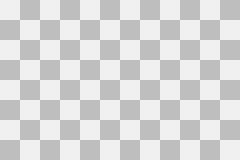
- भूरे चौखाने दिखें: शायद पारदर्शी इमेज की जगह उसका स्क्रीनशॉट मिला है। असली PNG या WebP डाउनलोड ढूँढें।
- चारों ओर हल्का किनारा: मूल किनारे में सफ़ेद पिक्सेल हो सकते हैं। मूल इमेज को हल्के और गहरे बैकग्राउंड पर देखें, फिर किनारा सुधारकर बदलें।
चित्र के अपने सफ़ेद हिस्से रखें
आँखें, अक्षर या चमक जानबूझकर सफ़ेद हो सकती हैं। पहले प्रति बनाएँ। सिर्फ़ संदिग्ध बैकग्राउंड छिपाएँ और देखें कि कोई ज़रूरी हिस्सा गायब तो नहीं हुआ।
एक पारदर्शी उदाहरण की तुलना
नीचे वही बगुले वाली PNG और SVG हल्के और गहरे बैकग्राउंड पर हैं। प्रतीक के बाहर की जगह और अंदर के सफ़ेद पंख देखें। पीछे का रंग केवल पारदर्शी हिस्से में दिखना चाहिए। फ़ाइलें डाउनलोड करके खुद जाँचें; सफ़ेद पेज जैसा रंग होने पर भी पंख न हटाएँ।


क्या JPEG बदलने से सफ़ेद बैकग्राउंड हटेगा?
नहीं। JPEG में पारदर्शिता नहीं होती। ImageSVG चित्र के साथ बैकग्राउंड भी बदलता है। पारदर्शी मूल फ़ाइल लें या पहले इमेज एडिटर में बैकग्राउंड हटाएँ। उसके बाद छोटी खाली जगहों और मुलायम किनारों को जाँचें।
चौखाने तस्वीर का हिस्सा भी हो सकते हैं
यह उदाहरण PNG डाउनलोड करके हल्के और गहरे रंग की पृष्ठभूमि पर रखें। धूसर चौखाने दिखाई देते रहते हैं क्योंकि वे अपारदर्शी पिक्सेल हैं। चौखाने दिखना पारदर्शिता का प्रमाण नहीं है। यह नमूना समझाने के लिए बनाया गया है, ImageSVG से बदला नहीं गया।