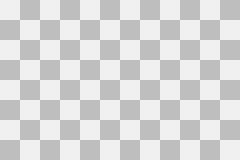
Posiziona l’SVG sopra un rettangolo scuro. Se il bianco scompare, vedevi la pagina attraverso un’area trasparente. Se rimane, controlla l’immagine.
Cosa vedi?
- Il bianco scompare: prova anche sullo sfondo finale.
- Resta un rettangolo: può essere una forma o parte dell’originale. Nascondilo prima di eliminarlo.
- Restano quadretti grigi: potrebbe essere una schermata della trasparenza. Cerca il vero PNG o WebP.
- Resta un bordo pallido: l’originale può avere pixel bianchi sul contorno. Confronta su fondi chiari e scuri e correggi prima di convertire.
Conserva il bianco del disegno
Occhi, lettere e riflessi possono essere intenzionalmente bianchi. Salva una copia e nascondi solo il presunto sfondo.
L’esempio dell’airone
Lo stesso PNG e SVG sono mostrati su due fondi. Confronta l’esterno dell’emblema con le piume bianche: solo le zone trasparenti lasciano vedere lo sfondo. Scarica i file per ripetere il test.


Convertire JPEG elimina lo sfondo?
No. JPEG non conserva trasparenza e ImageSVG converte anche lo sfondo. Usa un originale trasparente o rimuovi prima lo sfondo in un editor. Controlla poi piccoli spazi e bordi morbidi.
La scacchiera può essere parte dell’immagine
Scarica questo PNG didattico e mettilo su sfondi chiari e scuri. I quadrati grigi restano visibili perché sono pixel opachi. Una scacchiera non dimostra la trasparenza. Questo campione è stato creato per la spiegazione, non convertito con ImageSVG.