Coloque o SVG sobre um retângulo escuro. Se o branco desaparecer, estava a ver a página branca através da transparência. Se ficar, examine a imagem.
O que aparece?
- O branco desaparece: teste também sobre o fundo final.
- Um retângulo permanece: pode ser uma forma ou parte do original. Oculte antes de decidir apagar.
- O quadriculado cinzento permanece: talvez seja uma captura da transparência. Procure o PNG ou WebP verdadeiro.
- Há uma borda pálida: o original pode ter píxeis brancos nas bordas. Compare em fundos claro e escuro e corrija antes de converter.
Mantenha os brancos do desenho
Olhos, letras e reflexos podem ser brancos de propósito. Guarde uma cópia e oculte apenas o provável fundo, verificando o restante.
Compare a garça
O mesmo PNG e SVG aparecem nos dois fundos. Compare o exterior do brasão com as penas brancas: só as partes transparentes devem mostrar o fundo. Descarregue os ficheiros para repetir o teste.


Converter JPEG remove o fundo?
Não. JPEG não guarda transparência e ImageSVG converte o fundo junto. Use um original transparente ou remova o fundo num editor de imagens. Depois confira espaços pequenos e bordas suaves.
O padrão axadrezado pode fazer parte da imagem
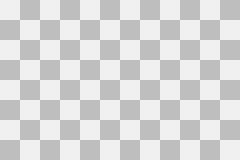
Transfira este PNG didático e coloque-o sobre fundos claros e escuros. Os quadrados cinzentos continuam visíveis porque são píxeis opacos. Um padrão axadrezado não prova transparência. Esta amostra foi criada para a explicação, não convertida pelo ImageSVG.