SVG’yi koyu bir dikdörtgen üzerine koyun. Beyaz kaybolursa şeffaf alandan editörün sayfasını görüyordunuz. Kalırsa görseli inceleyin.
Gördüğünüze göre ilerleyin
- Beyaz kayboluyor: son kullanılacak zeminde de deneyin.
- Beyaz kutu kalıyor: şekil veya orijinalin parçası olabilir. Silmeden önce gizleyin.
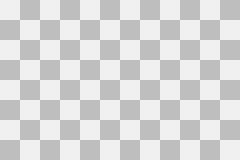
- Gri kareler kalıyor: şeffaflık önizlemesinin ekran görüntüsü olabilir. Gerçek PNG veya WebP’yi bulun.
- Soluk kenar var: orijinal kenarda beyaz pikseller olabilir. Açık ve koyu zeminde karşılaştırıp önce düzeltin.
Gerekli beyazları koruyun
Gözler, harfler ve parlamalar bilerek beyaz olabilir. Kopya kaydedip yalnızca şüpheli arka planı gizleyin.
Balıkçılı karşılaştırın
Aynı PNG ve SVG iki zeminde gösterilir. Armanın dışını ve beyaz tüyleri karşılaştırın. Zemin yalnızca şeffaf yerlerden görünmelidir. Dosyaları indirip kontrol edin.


JPEG dönüştürmek arka planı siler mi?
Hayır. JPEG şeffaflık saklamaz ve ImageSVG arka planı da dönüştürür. Şeffaf orijinal kullanın veya önce görsel editöründe arka planı kaldırın. Küçük boşlukları ve yumuşak kenarları kontrol edin.
Dama deseni resmin bir parçası olabilir
Bu eğitim PNG dosyasını indirip açık ve koyu arka planlara yerleştirin. Gri kareler opak pikseller olduğu için görünmeye devam eder. Dama deseni şeffaflığı kanıtlamaz. Bu örnek açıklama için hazırlanmıştır, ImageSVG ile dönüştürülmemiştir.