Đặt SVG lên hình chữ nhật tối. Nếu trắng biến mất thì trước đó bạn nhìn thấy trang trắng qua vùng trong suốt. Nếu vẫn còn, hãy xem nội dung ảnh.
Kiểm tra theo hiện tượng
- Trắng biến mất: thử thêm nền sẽ dùng thật.
- Khung trắng còn: có thể là một hình hoặc một phần ảnh gốc. Ẩn trước khi quyết định xóa.
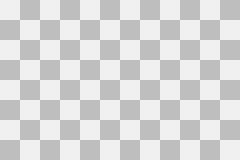
- Ô caro xám còn: có thể đã lưu ảnh chụp màn hình của nền trong suốt. Tìm PNG hoặc WebP thật.
- Viền nhạt còn: ảnh gốc có thể có điểm ảnh trắng quanh mép. So trên nền sáng và tối rồi sửa trước.
Giữ chi tiết trắng cần thiết
Mắt, chữ và vùng phản sáng có thể cố ý màu trắng. Lưu bản sao, chỉ ẩn phần nghi là nền rồi kiểm tra các phần còn lại.
So sánh chim diệc
Cùng PNG và SVG xuất hiện trên hai nền. So phần ngoài huy hiệu với lông trắng. Chỉ vùng trong suốt mới để lộ nền. Tải tệp để tự thử.


Chuyển JPEG có xóa nền không?
Không. JPEG không lưu độ trong suốt và ImageSVG chuyển cả nền. Dùng nguồn trong suốt hoặc xóa nền trong trình sửa ảnh trước. Sau đó kiểm tra khe nhỏ và mép mềm.
Ô bàn cờ có thể là một phần của ảnh
Tải PNG minh họa và đặt lên nền sáng rồi nền tối. Các ô xám vẫn hiện vì chúng là điểm ảnh không trong suốt. Thấy ô bàn cờ không có nghĩa là nền trong suốt. Mẫu này được tạo để giải thích, không được chuyển đổi bằng ImageSVG.