
把 Logo、剪影或装饰镂空图转成 DXF 轮廓。先对照预览,再到 CAD 或切割软件中设置尺寸、准备加工。
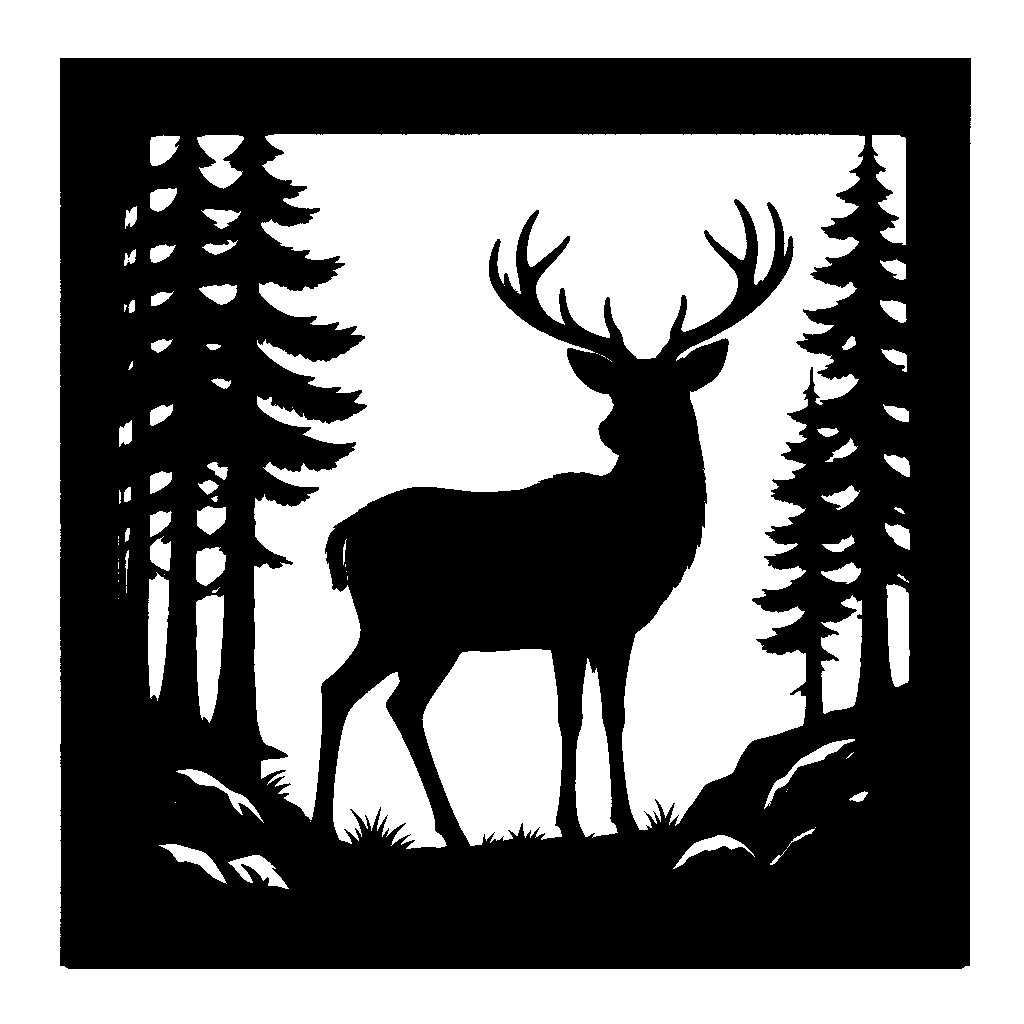
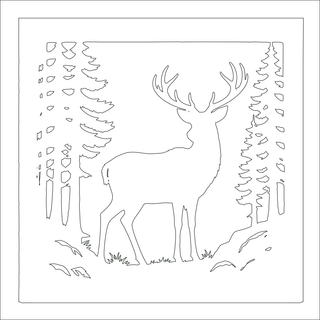
鹿与树林示例对比了实心 PNG 与 DXF 轮廓。准备切割时,重点检查鹿角、树枝间的小空隙和细窄连接。
转换自己的图片需登录,可使用免费转换额度;DXF 导出需要 7 天通行证。
PNG / JPG / WebP / GIF / BMP · 每张最大 20 MB
正在连接…
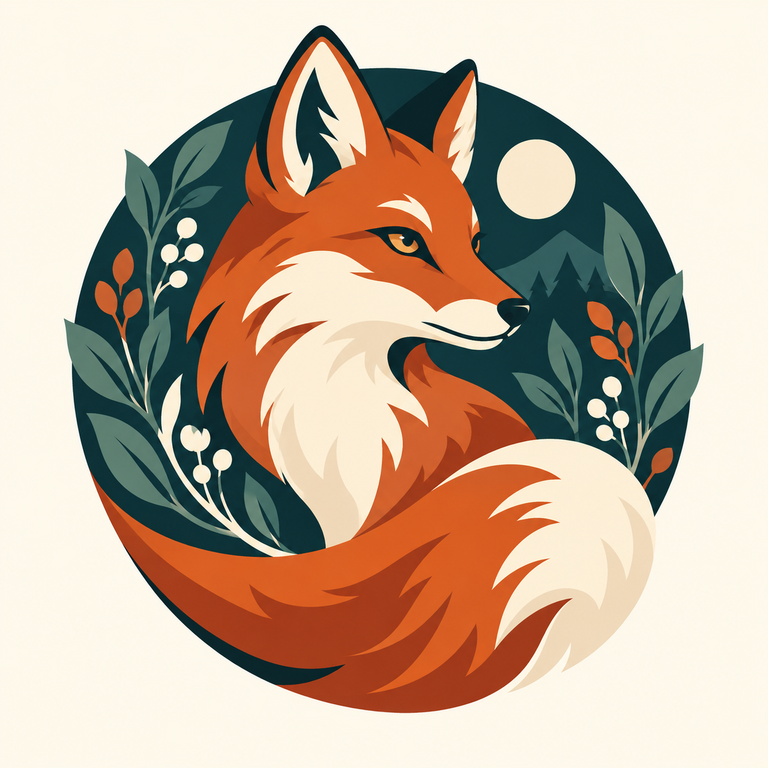
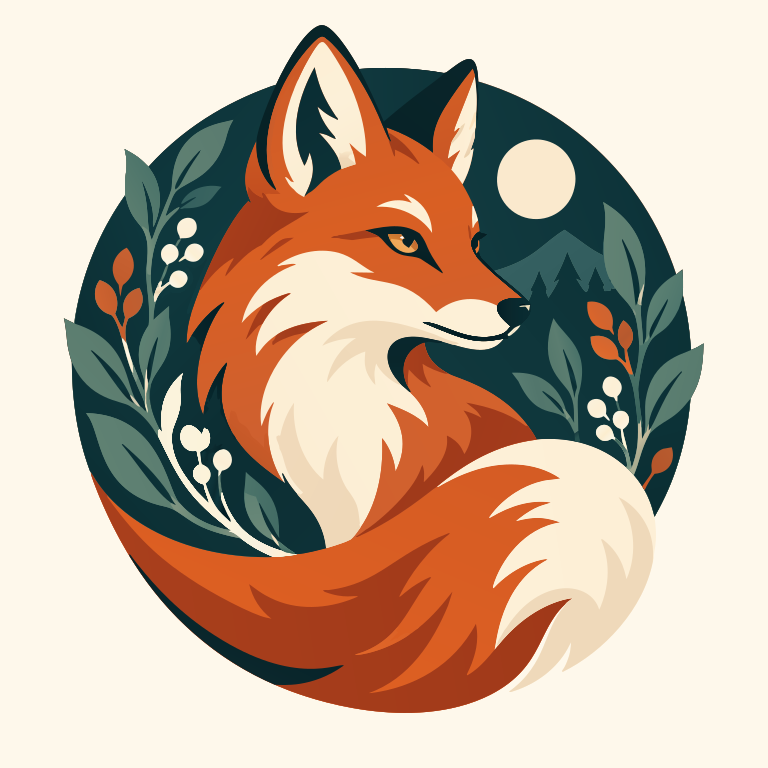
把鹿与树林 DXF 放进切割编辑器,检查导入轮廓、设置制作尺寸,再查看路径预览,之后准备自己的设备参数。
在 LightBurn 中选择 File → Import,打开从 ImageSVG 下载的 DXF。让图案完整显示在窗口中,检查外框、鹿角与内部小镂空是否齐全。
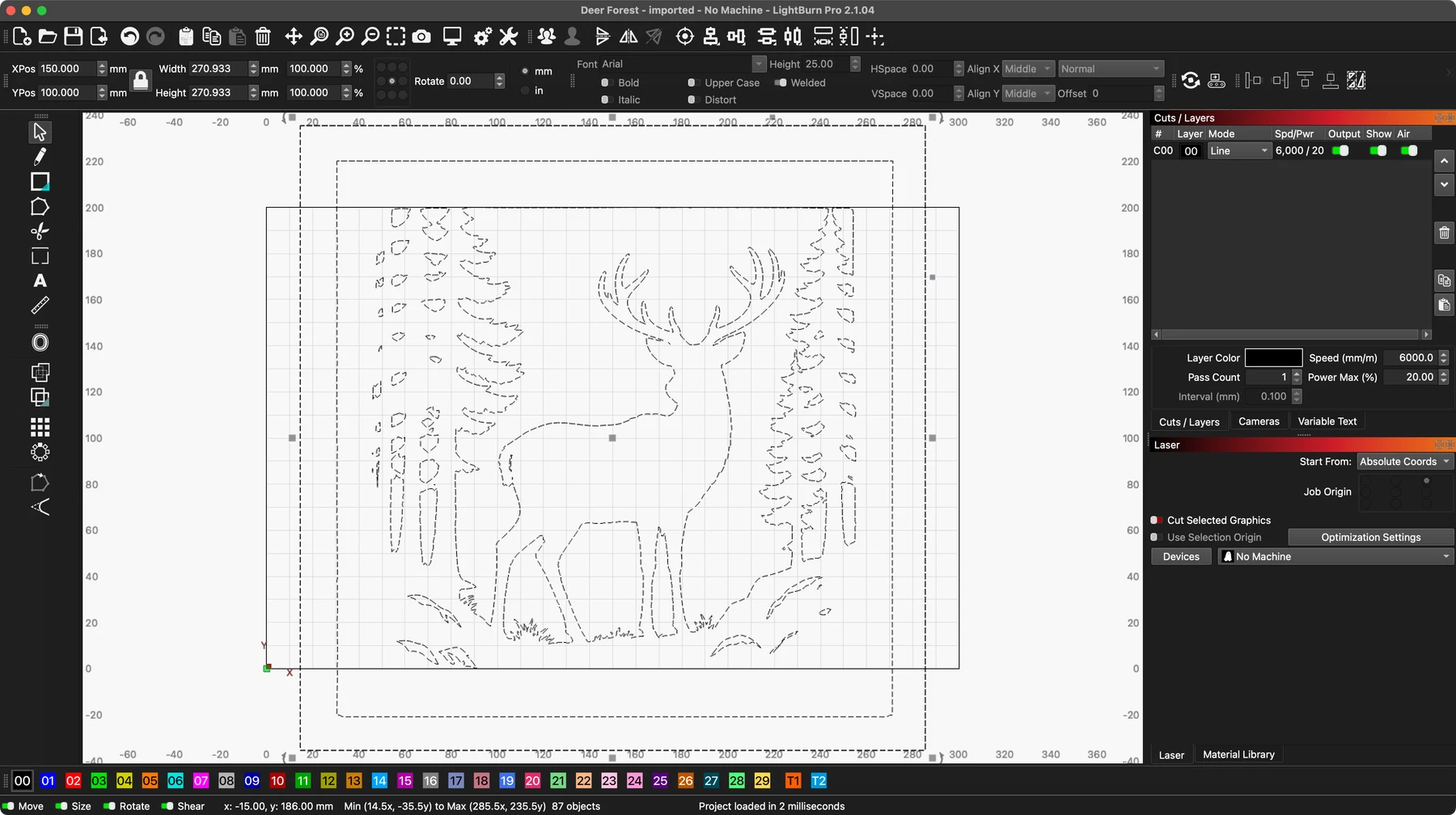
全选图案并锁定宽高比例。本例把 Width 设为 200 mm,Height 随之变为 200 mm。选择 Edit → Delete Duplicates:LightBurn 在这个文件中发现并删除了 1 条重复路径。再检查多余边框与细窄连接,决定保留哪些切割轮廓。
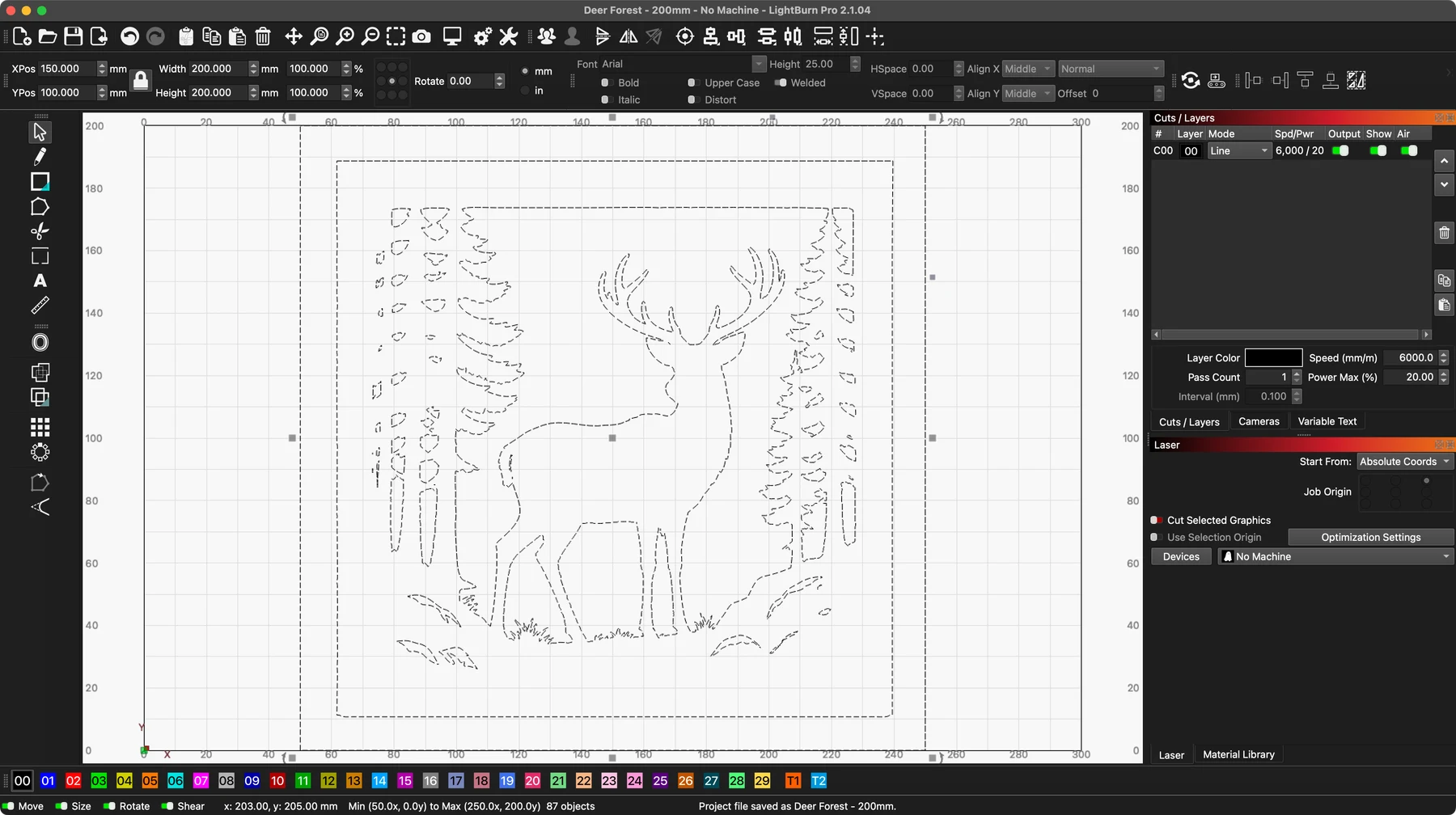
打开 Preview,查看线条路径与空走移动,留意多余轮廓或遗漏的镂空。保存 LightBurn 项目,方便继续准备加工。
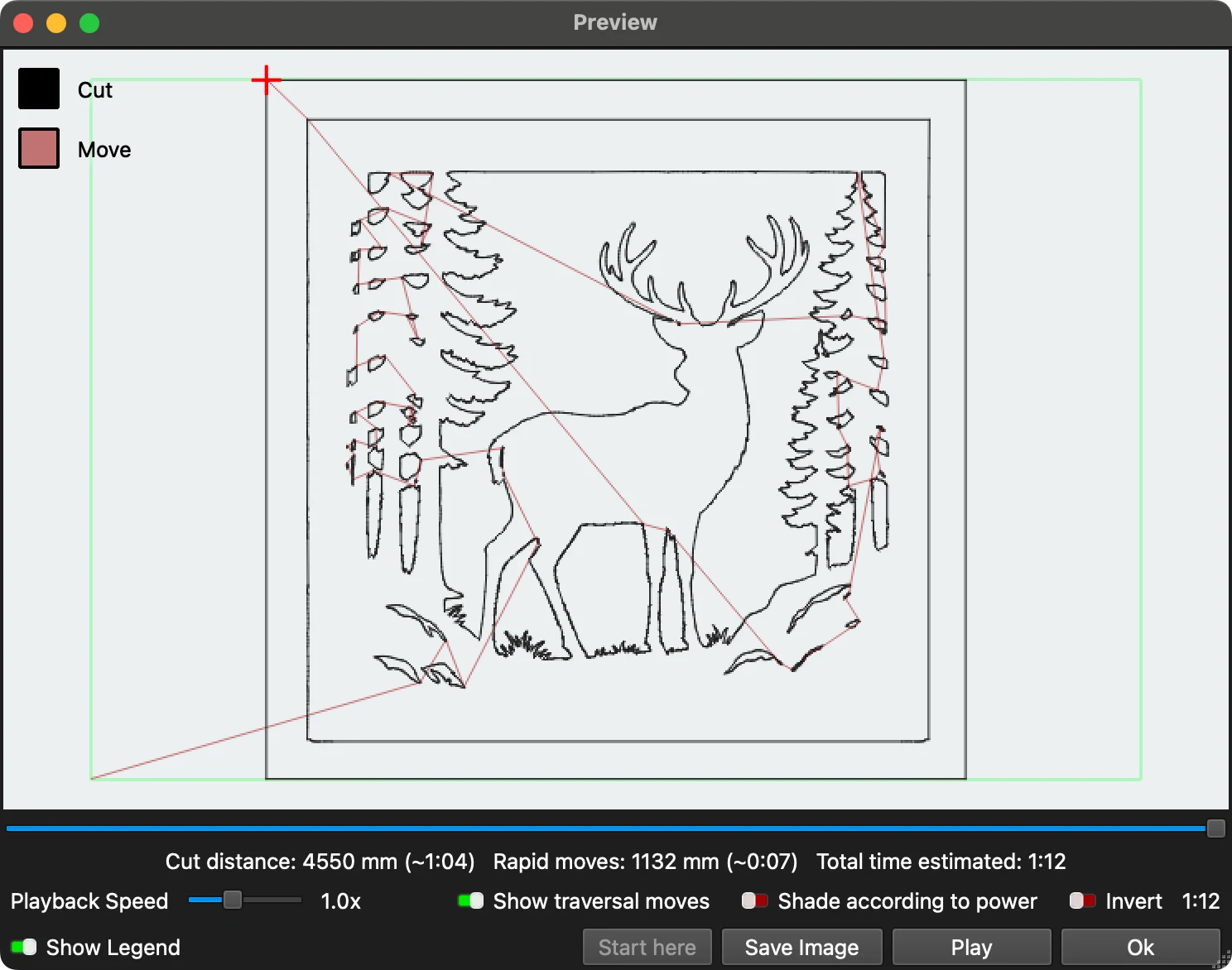
截图展示软件中的加工准备。速度、功率和切缝需按自己的设备与材料设置,正式制作前先测试。
需要先在 CAD/CAM 中处理。删除多余或重复轮廓,检查镂空和细窄连接能否保留,再设置尺寸、切缝或刀具直径、切割顺序与设备参数。DXF 包含二维轮廓,不含填色或 G-code。
登录后可单张转换并下载 SVG,每 UTC 日最多成功转换 3 张、每月 15 张。PDF、EPS、DXF 和批量 ZIP 下载需要付费权限。公开示例可免登录试用和下载,不消耗个人额度。
价格 ↗选择清楚的 Logo 或图案。有原文件就用原文件,尽量别用小截图。
登录后转换。放大结果,对照原图检查文字、转角和细小空隙。
下载 SVG,在准备使用它的软件里打开,看看显示是否正常。
可以。下载后用 Figma、Inkscape 或 Illustrator 等矢量编辑器打开,就能修改形状和颜色。图片里的文字会变成图形;如果要改字,需要在编辑器里重新输入。不同软件的显示效果可能有差异。
自动转换无法保证完美。本工具适合图标和标志,不适合照片。细小文字、相接形状、阴影和纹理可能需要手动调整。购买前请先免费预览。
不会。转换时,原图和 SVG 结果不会上传云端。账号验证和额度记录仅使用必要的使用信息;你主动提交的反馈会另行上传。
图片和结果会在当前浏览器保留 24 小时,请及时下载;过期后重新上传即可。