选择合适的图片
使用清晰线条和简单背景。导入扫描件前先裁掉纸张边框。细环与小间隔可先试更多细节模式。

把线条清楚的图案转成可以编辑的 SVG。结果保留线条两侧的边缘,不会变成一条居中的细线。
PNG / JPG / WebP / GIF / BMP · 每张最大 20 MB
正在连接…
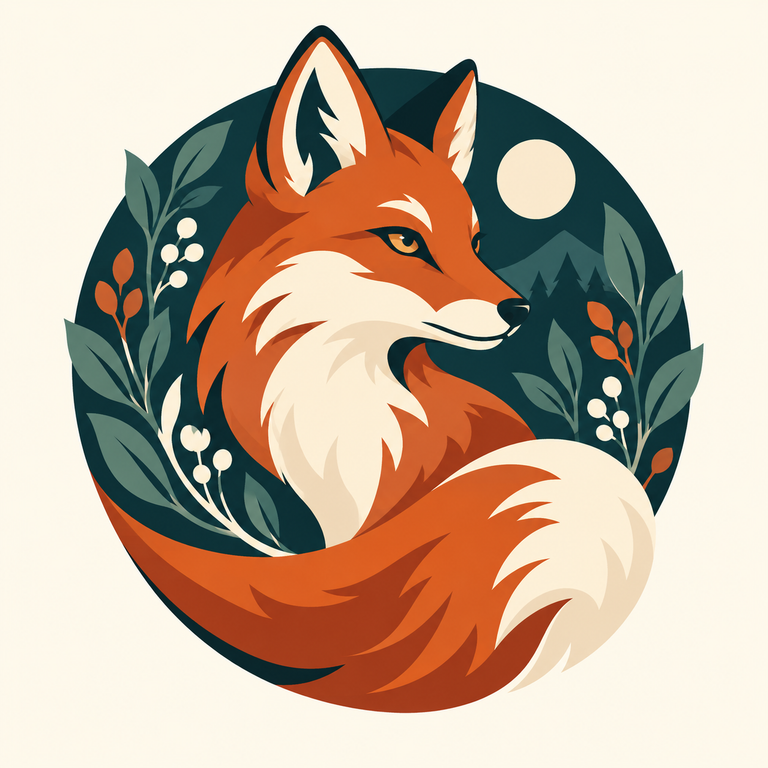
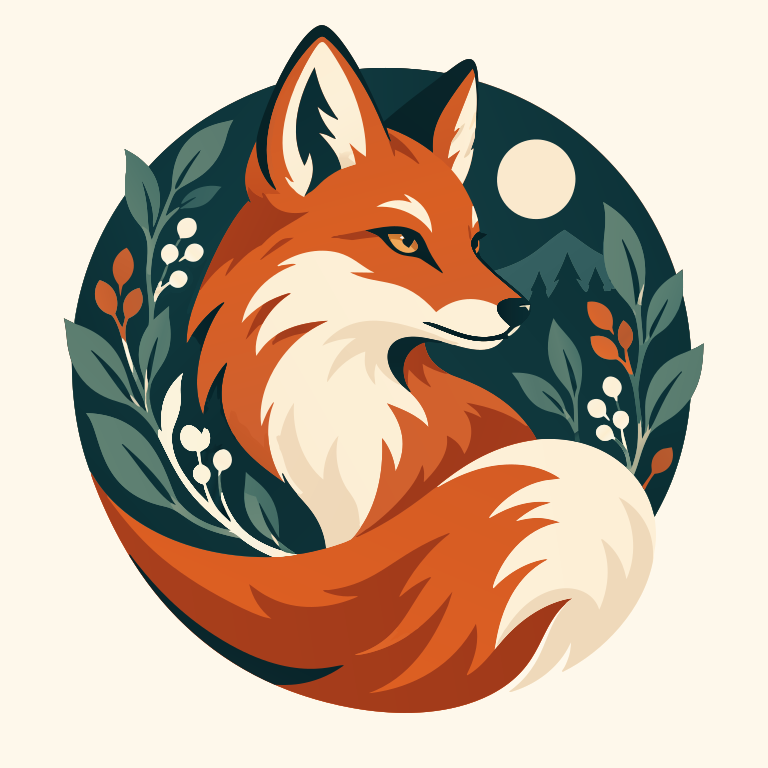
使用清晰线条和简单背景。导入扫描件前先裁掉纸张边框。细环与小间隔可先试更多细节模式。
放大检查交叉点和细笔画。纸张纹理或扫描灰噪点可能变成形状,微弱笔画可能在区域重建中消失。
不是。线条会成为有两侧边界的填充形状,不会变成单条可编辑笔触或一次雕刻走刀路径。
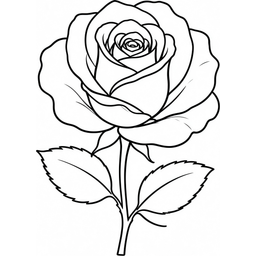
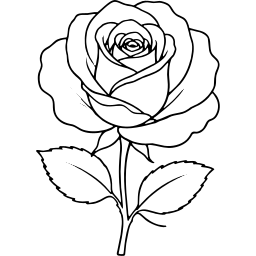
白底上的黑白玫瑰线描。转换后检查每条笔画的两侧边缘;结果沿轮廓生成,不是中心线。
登录后可单张转换并下载 SVG,每 UTC 日最多成功转换 3 张、每月 15 张。PDF、EPS、DXF 和批量 ZIP 下载需要付费权限。公开示例可免登录试用和下载,不消耗个人额度。
价格 ↗
下载彩色小熊猫贴纸,可选 PNG、SVG 或排好版的打印图纸。想用自己的画做贴纸?下方介绍原图准备、转换和打印检查的方法。
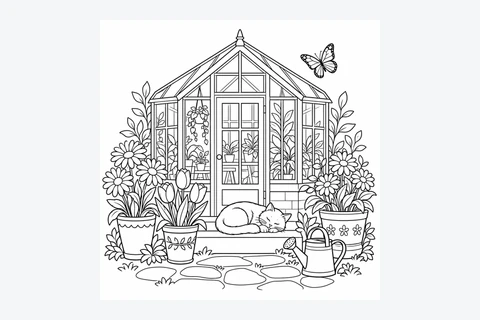
免费下载这张花园涂色页:温室、花朵和睡猫线稿,可选 A4 或 Letter PDF、PNG,或可编辑 SVG,无需登录。想自制涂色页?准备线稿后转成 SVG,即可无失真放大或修改图形。

把 PNG 格式的 Logo 或图标转成 SVG,方便放大使用或修改形状、颜色。原有的透明背景会保留。
把 Logo 转成 SVG 矢量后,放到招牌、海报或大屏上也不会发虚。这里用 Morning Fern 咖啡品牌,重点看下方小字放大后是否仍然清晰。
把单色 Logo 转成 SVG,方便放大或换颜色。转换后检查外边缘和图案里面的空隙。

把图标转成 SVG,同时保留原有透明背景。转换后,用浅色和深色背景分别检查边缘。
把带渐变色的图标转成 SVG。转换后请对比颜色变化;平滑的明暗比颗粒纹理和照片更适合。
把 Logo 或图标转成包含矢量图形的 PDF,保留转换后的颜色、渐变和透明背景。
印刷店或绘图软件要求 EPS 时,可以把简单 Logo 转成这个格式。本工具的 EPS 使用纯色填充。
把简单图案转成 DXF 轮廓,放进 CAD 软件继续处理。请在自己的软件里核对尺寸、设置切割参数。
选择清楚的 Logo 或图案。有原文件就用原文件,尽量别用小截图。
登录后转换。放大结果,对照原图检查文字、转角和细小空隙。
下载 SVG,在准备使用它的软件里打开,看看显示是否正常。
可以。下载后用 Figma、Inkscape 或 Illustrator 等矢量编辑器打开,就能修改形状和颜色。图片里的文字会变成图形;如果要改字,需要在编辑器里重新输入。不同软件的显示效果可能有差异。
自动转换无法保证完美。本工具适合图标和标志,不适合照片。细小文字、相接形状、阴影和纹理可能需要手动调整。购买前请先免费预览。
不会。转换时,原图和 SVG 结果不会上传云端。账号验证和额度记录仅使用必要的使用信息;你主动提交的反馈会另行上传。
图片和结果会在当前浏览器保留 24 小时,请及时下载;过期后重新上传即可。