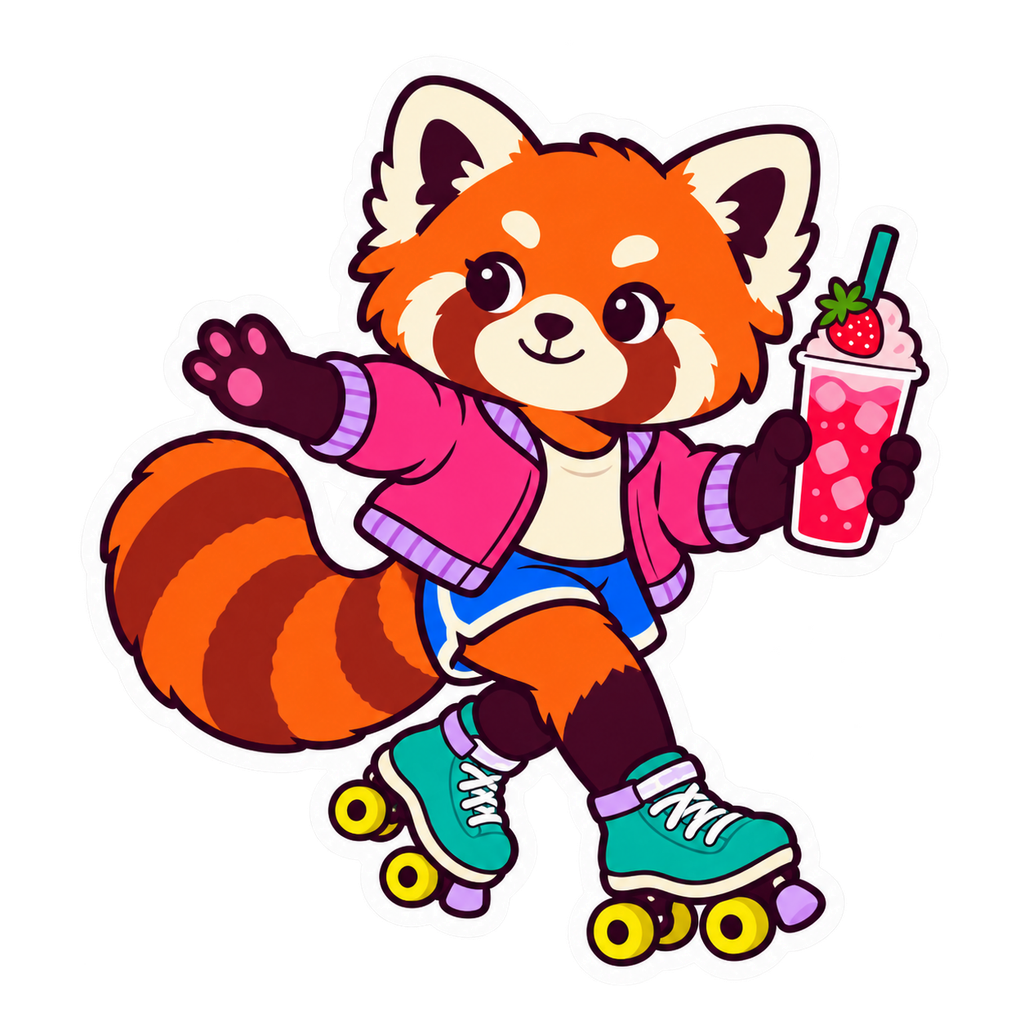
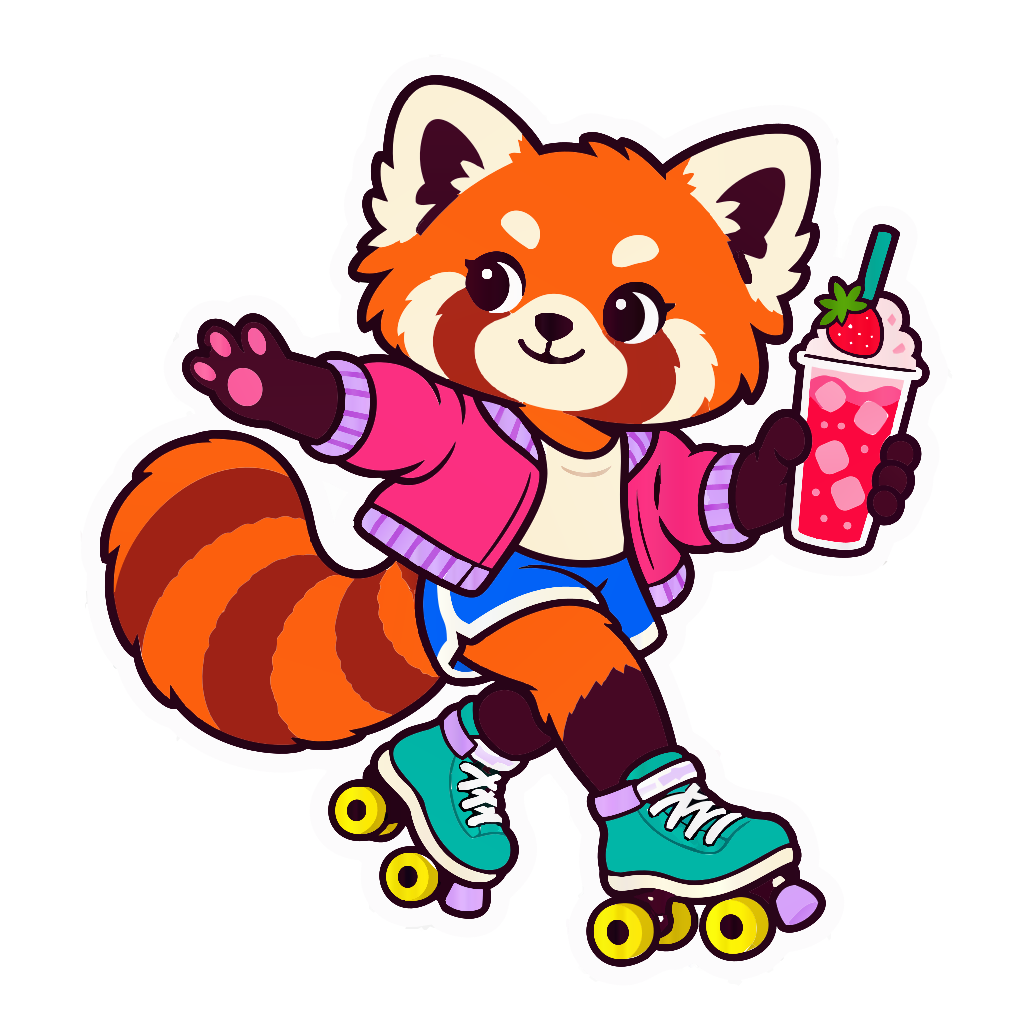

把轮滑小熊猫贴在手机壳、笔记本或手账上。免费下载 A4 或 Letter 贴纸图纸,也可以用 PNG 和可编辑 SVG 自己排版。
对照实际转换的 SVG 检查眼睛、白边和轮滑鞋轮子。下方图纸可直接打印;需要改形状或颜色时,可下载 SVG 继续编辑。
PNG / JPG / WebP / GIF / BMP · 每张最大 20 MB
正在连接…

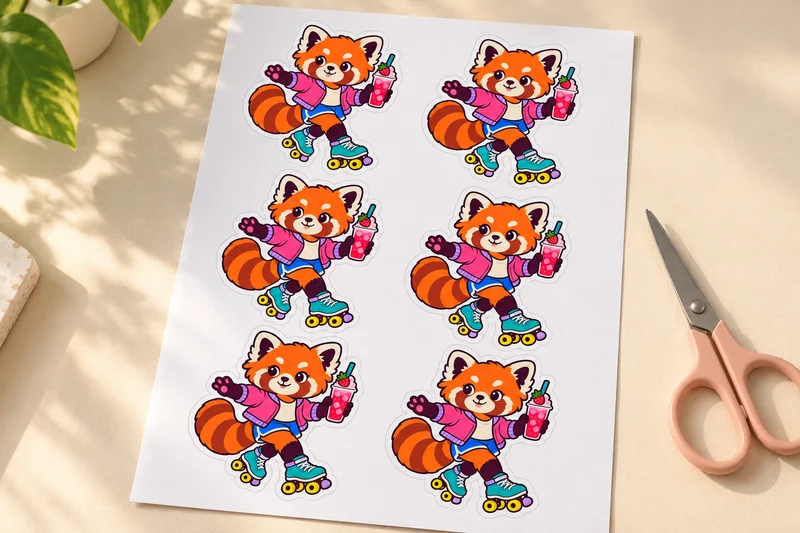
这些固定图案无需账号即可免费下载,可用于个人或课堂打印。
PDF 用原始 PNG 排成六枚贴纸;需要修改转换后的形状或颜色时,选择 SVG。
下载 A4 或 Letter 图纸,在打印设置里选择同样的纸张,按 100% 打印以保持排版尺寸。
先用普通纸试印,再换合适的贴纸纸张。图纸上的六个图案供手工裁剪,PDF 不含切割机定位标记。
等墨水干透后,用剪刀沿每枚贴纸的白边裁剪,保留完整的尾巴和轮子。揭开背纸前,先确认大小和粘贴位置。
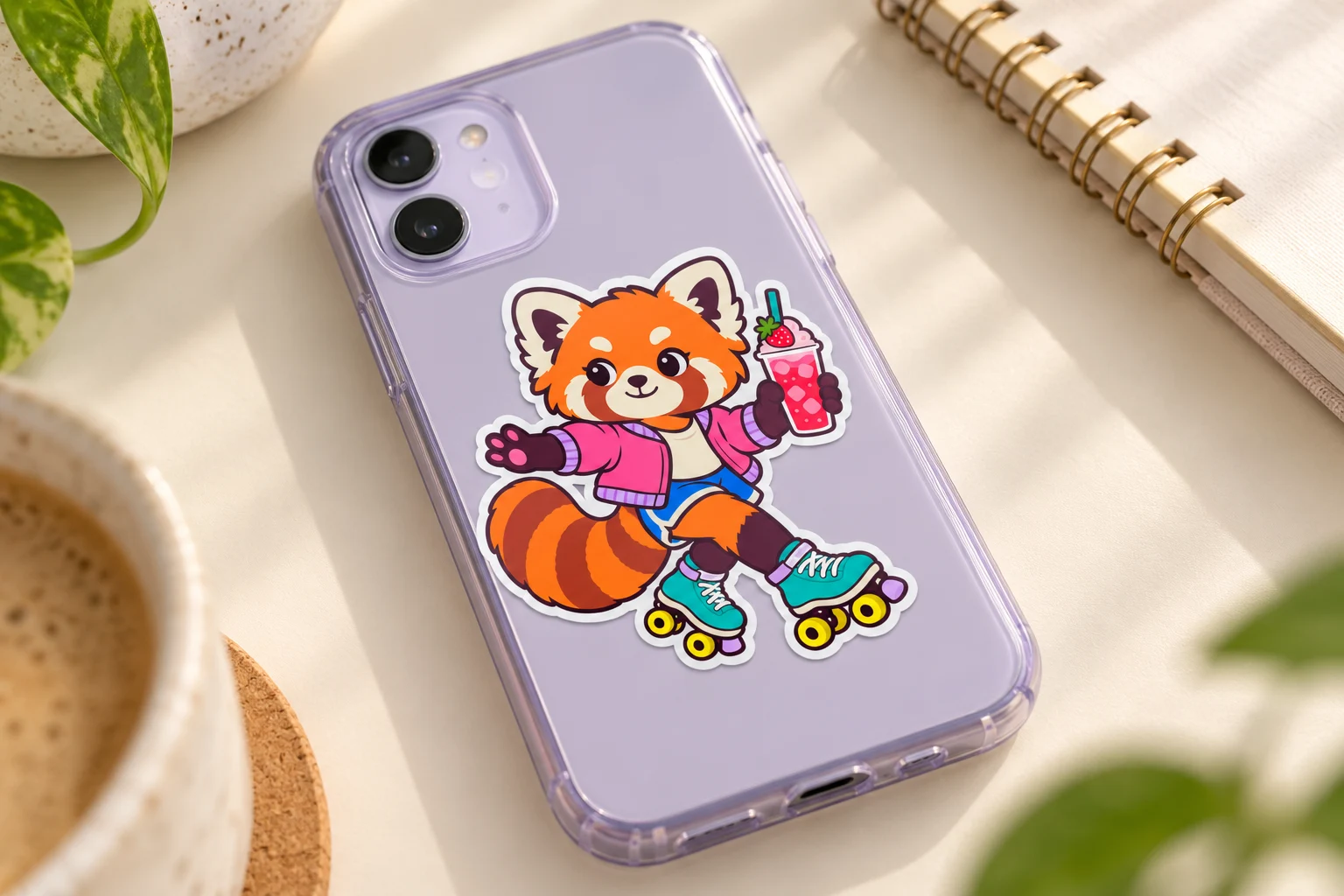
沿白边裁剪,保留完整的轮子和尾巴。先在干净、干燥的手机壳上试好位置,再揭开背纸,避开摄像头和按键。贴纸是否耐日常磨损,取决于所用纸张和表面处理。
优先使用自己画作的清晰 PNG。转换前去掉不需要的纸张或背景,保留图案本身的白色细节。小缩略图的截图通常会留下粗糙边缘。 点击“转换自己的画”上传清晰 PNG,登录后转换,再用矢量编辑器打开 SVG 改色。
不一定。普通打印和 Cricut Print Then Cut 都可以用清晰的 PNG。需要在矢量编辑器里改形状、改颜色时再选 SVG。转换不会自动添加白边、出血或一圈外部切割线;这些需要在设计或切割软件里设置,并检查预览。
登录后可单张转换并下载 SVG,每 UTC 日最多成功转换 3 张、每月 15 张。PDF、EPS、DXF 和批量 ZIP 下载需要付费权限。公开示例可免登录试用和下载,不消耗个人额度。
价格 ↗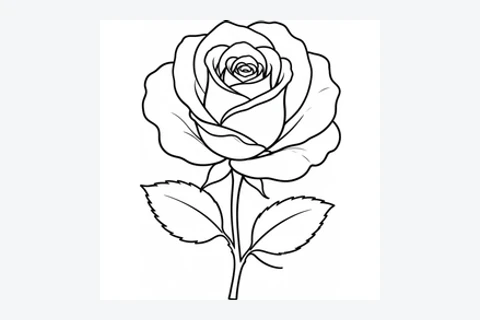
把线稿转成 SVG 轮廓,用于放大、打印或修改线条颜色。对比原始线稿与转换后的形状。

把 PNG 标志或图标转成 SVG,用于放大、改色和设计排版,保留原有透明区域。
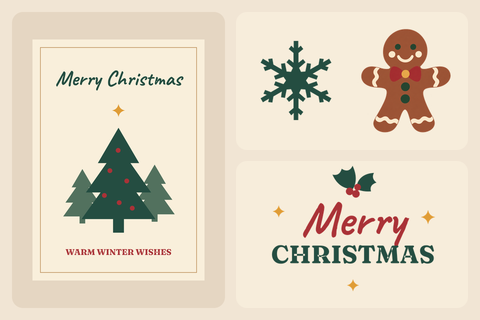
15 款 SVG,以及可打印的贺卡、纸挂饰和礼物标签。
SVG · PNG · PDF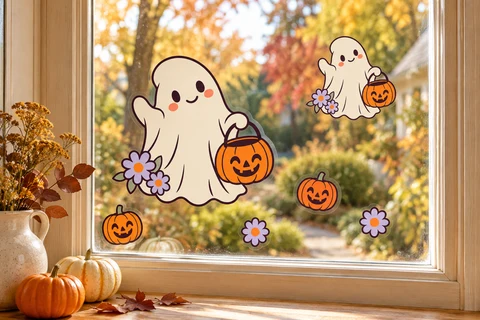
下载幽灵图案,制作彩色万圣节窗贴。
SVG · PNG · PDF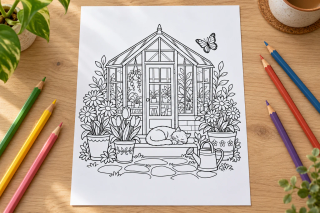
下载温室涂色图,提供 SVG、PNG 和可直接打印的 PDF。
SVG · PNG · PDF选择清楚的 Logo 或图案。有原文件就用原文件,尽量别用小截图。
登录后转换。放大结果,对照原图检查文字、转角和细小空隙。
下载 SVG,在准备使用它的软件里打开,看看显示是否正常。
可以。下载后用 Figma、Inkscape 或 Illustrator 等矢量编辑器打开,就能修改形状和颜色。图片里的文字会变成图形;如果要改字,需要在编辑器里重新输入。不同软件的显示效果可能有差异。
自动转换无法保证完美。本工具适合图标和标志,不适合照片。细小文字、相接形状、阴影和纹理可能需要手动调整。购买前请先免费预览。
不会。转换时,原图和 SVG 结果不会上传云端。账号验证和额度记录仅使用必要的使用信息;你主动提交的反馈会另行上传。
图片和结果会在当前浏览器保留 24 小时,请及时下载;过期后重新上传即可。